EXCEL必备工具箱--超强查找功能的自定义函数Wlookup,lookup,Llookup,Xlookup替代版,更加高效灵活
EXCEL必备工具箱,一款自带免费多标签的EXCEL工具箱,同时支持office和WPS,绝大部分操作可撤销。
EXCEL必备工具箱已经添加了功能非常强大的CZ自定义函数,但有些网友觉得网上Wlookup也比较常见,所以也集成到工具箱中,Wlookup所具有的功能,CZ是全部都有的,而且比wlookup功能更多,因此Wlookup相当于CZ函数的简化版,将wlookup函数添加到当前文档,请参照CZ函数的说明。
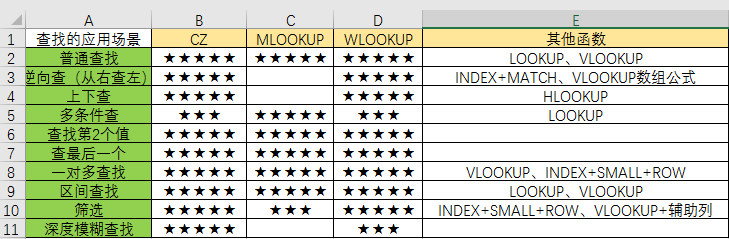
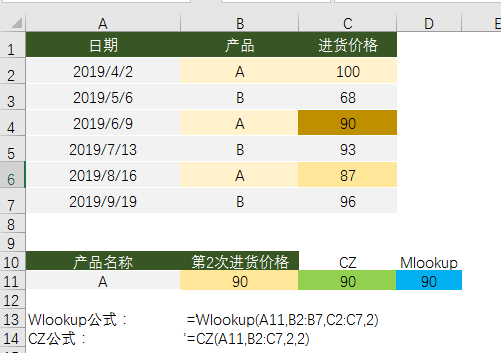
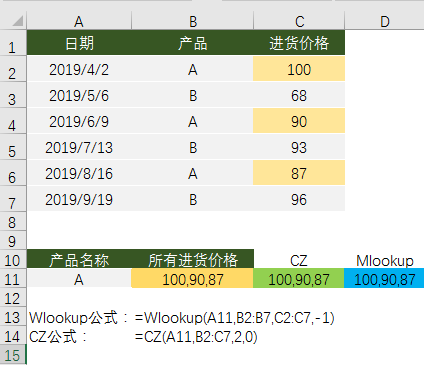
CZ、wlookup、mlookup比较:
Wlookup语法与CZ基本类似,因此不再详细描述,具体看示例。下面简单介绍一下:
语法1:
=Wlookup(查找值, 查找值所在区域, 目标值所在区域)
默认是不需要输入:确认返回第几个目标值
语法2:
=Wlookup(查找值, 查找值所在区域, 目标值所在区域, 确认返回第几个目标值)
确认返回第几个目标值=1,则返回第一个符合条件的目标值;
确认返回第几个目标值=0,则返回最后一个符合条件的目标值;
确认返回第几个目标值=-1,则返回所有符合条件的目标值,用逗号隔开;
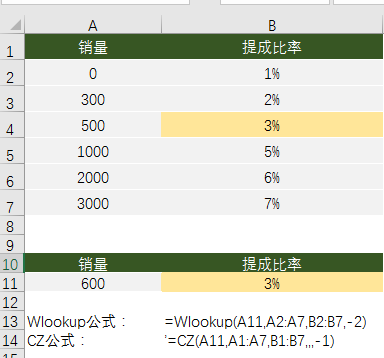
确认返回第几个目标值=-2,相当于CZ函数的区间查找,与CZ语法略有区别(直接是就地不就高)。
示例:
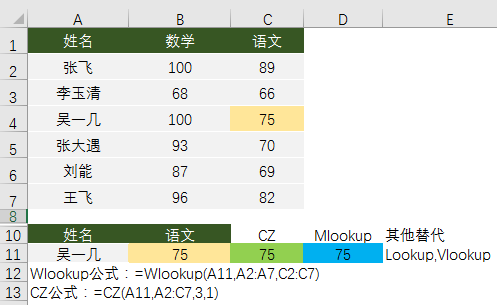
1、普通查找示例:
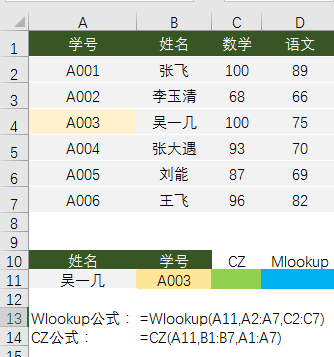
2、从右查左示例:
3、上下查找示例:
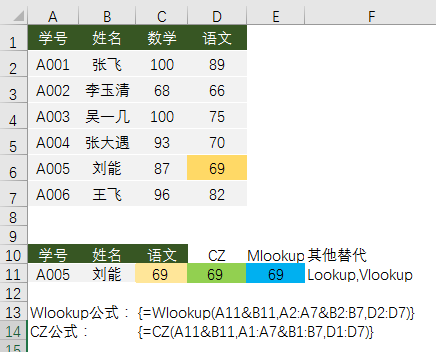
4、多条件查找示例:
上面花括号中是数组公式,花括号不能直接输入,需要按ctrl+shift+enter生成
5、查找第二个值示例:
6、查找最后一个值示例:
7、查找所有符合条件的值示例:
8、区间查找示例:
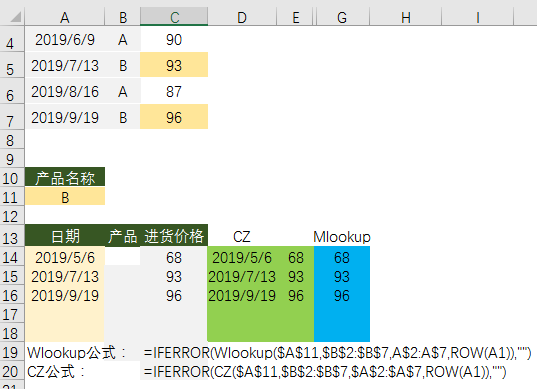
9、筛选示例:
Wlookup查找600对应的提成比例(3%):=Wlookup(A11,A2:A7,B2:B7,-2)
CZ函数查找600对应的提成比例(3%):=CZ(A11,A1:A7,B1:B7,,,-1)
改进记录:
15.95版改进:行数超过65536行后无效,已经改进。
18.0版改进:Wlookup函数,存在两个不足:1、如果查找值是数值,被查找值是文本型数值,会查不到;2、如果被查找值存在错误值,会导致查找失败。 这两个不足已经改进。