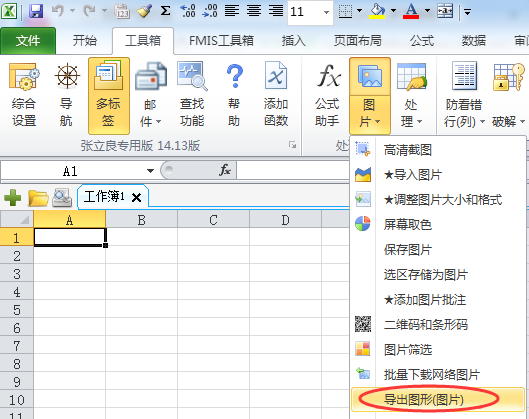
界面:
导出图片有两种方式,一种是高级方式,另外一种是常规方式,高级方式与常规方式相比:
优点:
1、直接读取文档里的图片,速度更快,清晰度大幅度提高,至少提高4倍,这是最为突出的优点!
2、工作表、工作簿设置了保护也不影响导出图片。
缺点:
1、文档必须已保存为xlsx或xlsm格式,且文档打开时无密码。
2、已打开的文档,必须先保存,不然上回保存后变化的图片不会被导出。
由于缺点都容易克服,而且工具箱已经提供批量将文档转换成xlsx格式的功能,因此优点更为突出。
导出原始图片的温馨提示:
如果你想真正实现导出的图片就是原始导入的图片,那么必须在该文档【保存】前设置:文档→选项→高级,勾选【不压缩文件中的图像】。因为系统为了减小文档大小,默认保存时自动压缩文档中所有图片。

功能界面:
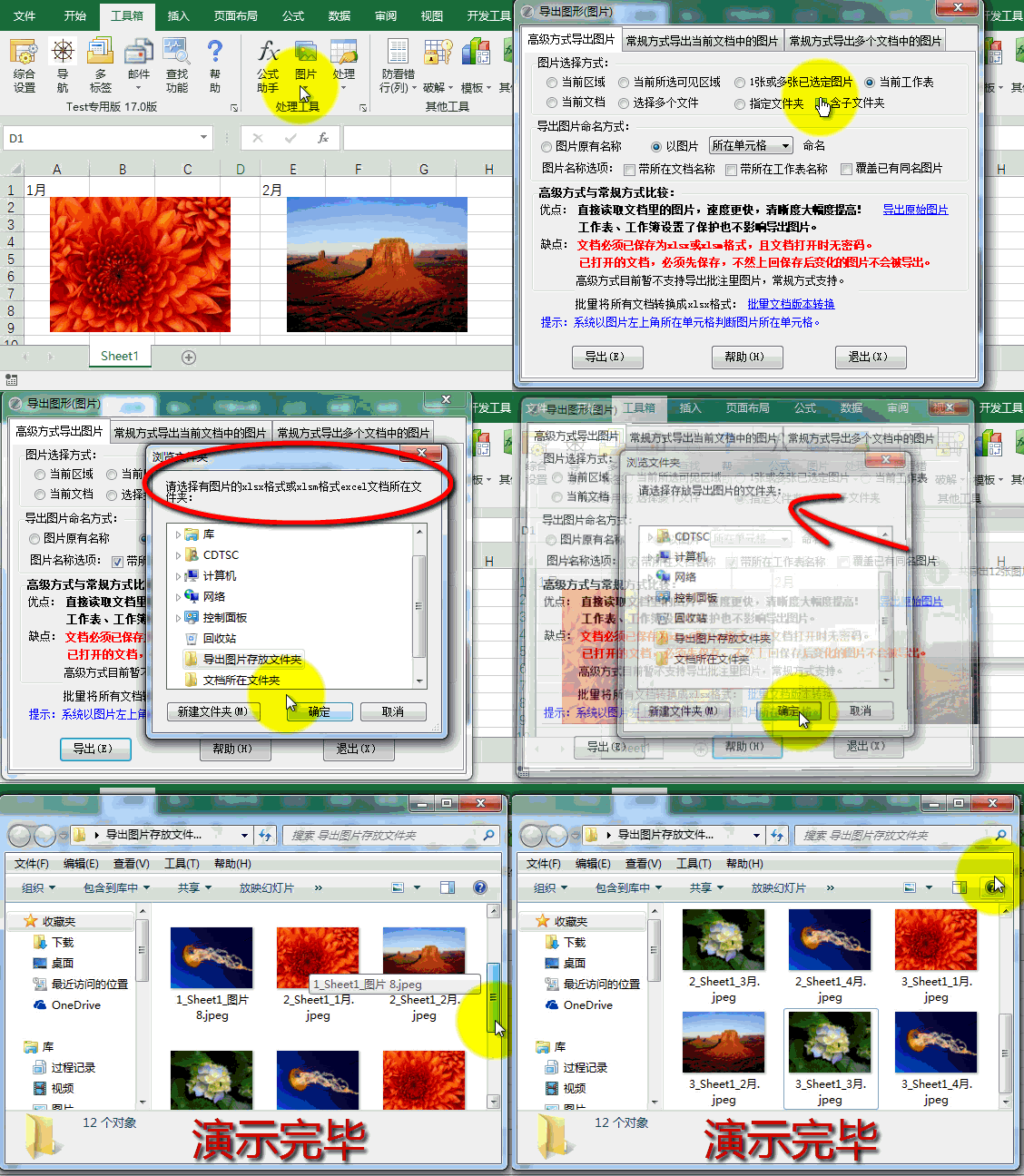
(一)高级方式导出图片:

点击导出按钮后,就可以将当前文档中指定范围的图片批量导出为单独的文件,并且会按指定的命名方式给这些图片命名。
动画演示:
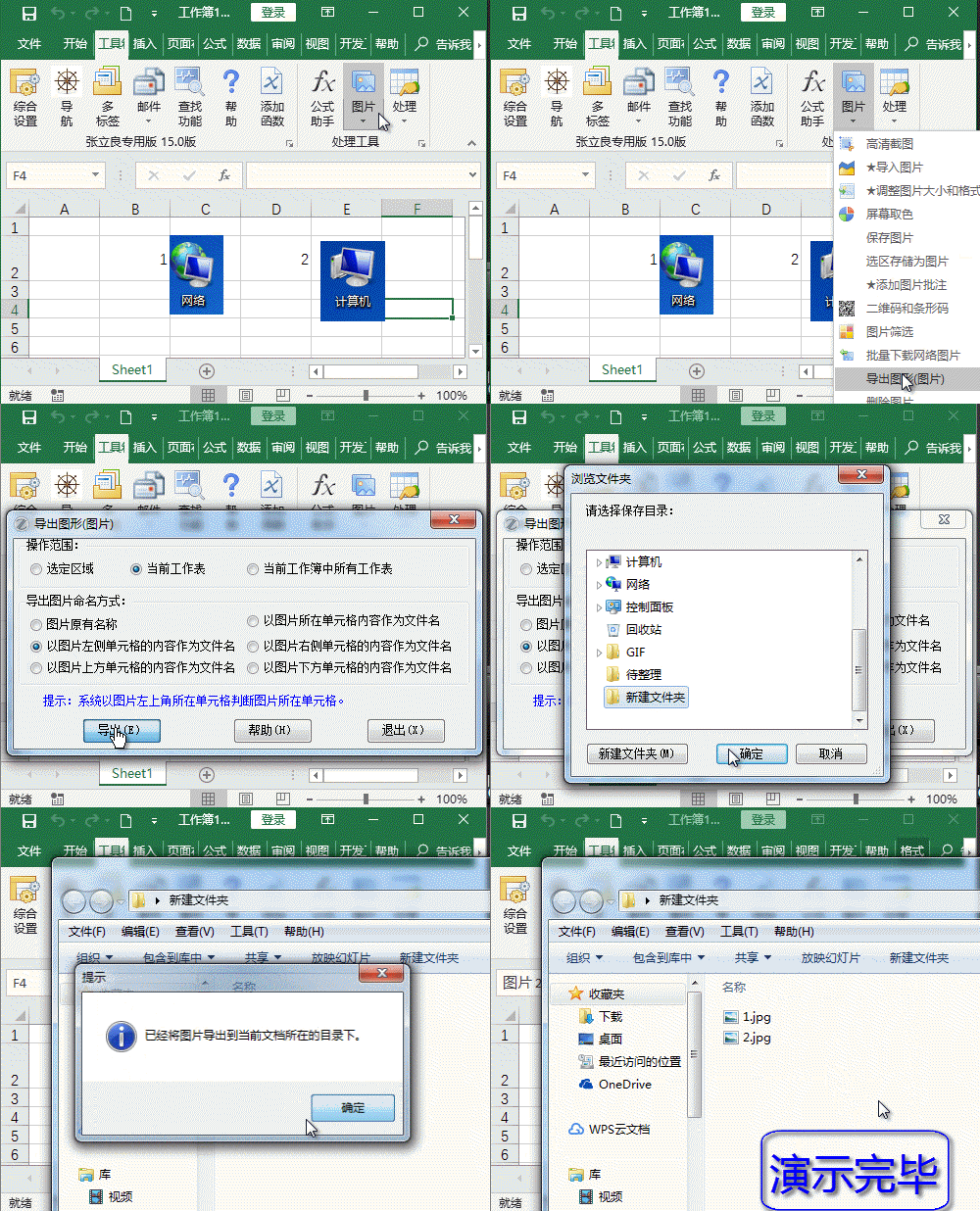
(二)常规方式导出当前文档中的图片:

动画演示:
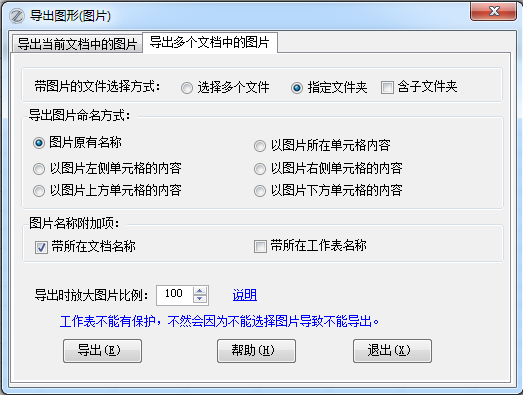
(三)常规方式导出多个文档中的图片:
用WPS嵌入单元格的图片温馨提示:
比如下面这张图片,就是在wps里嵌入单元格的图片,单元格里显示的图片不能选中,与单元格完全融为一体,显示效果比较美观,公式栏会显示DISPIMG函数:
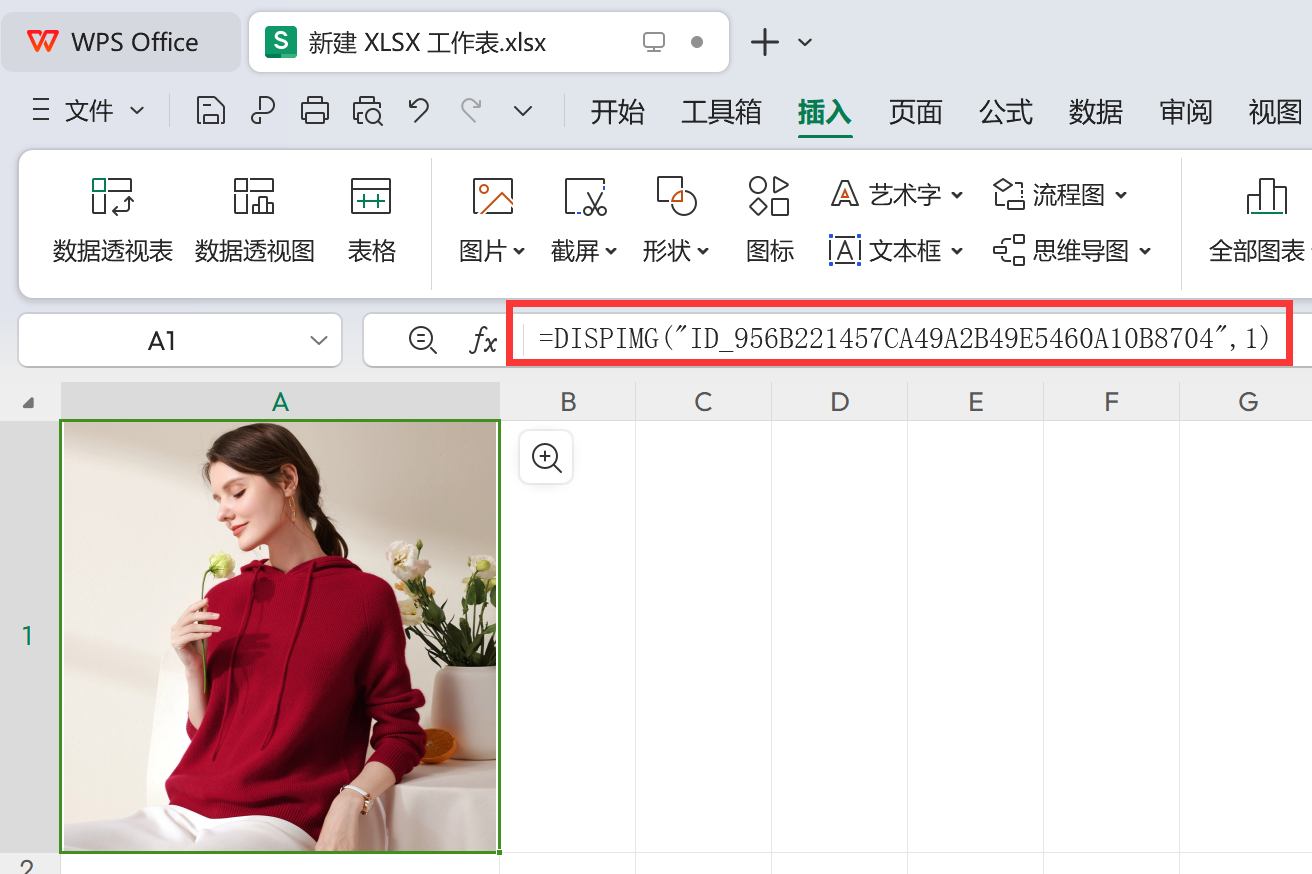
用WPS嵌入单元格的图片,用excel打开这个文档时是看不到的。只能看到下面的结果:
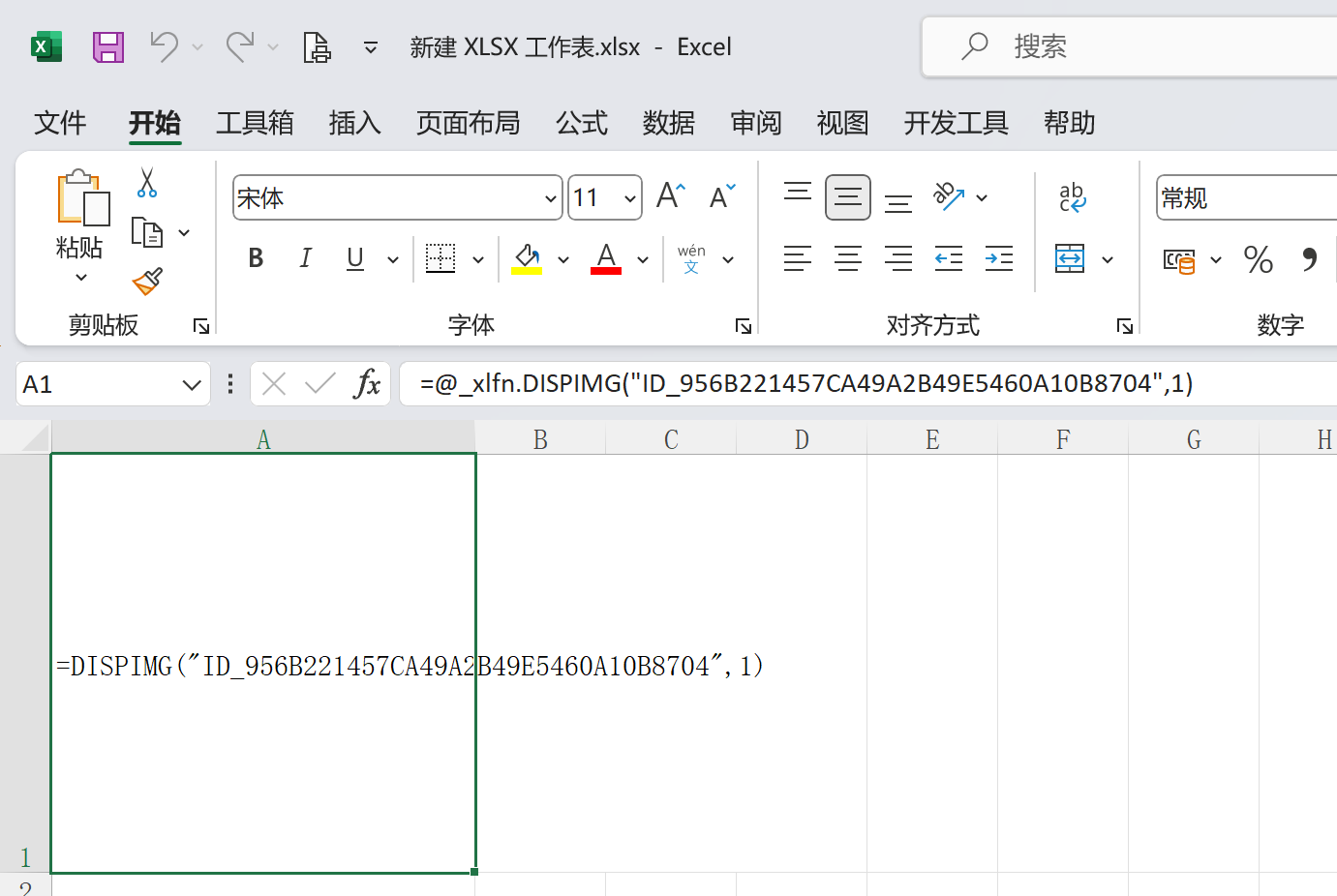
即使在WPS里,也因为未开放接口而无法用本功能导出图片。
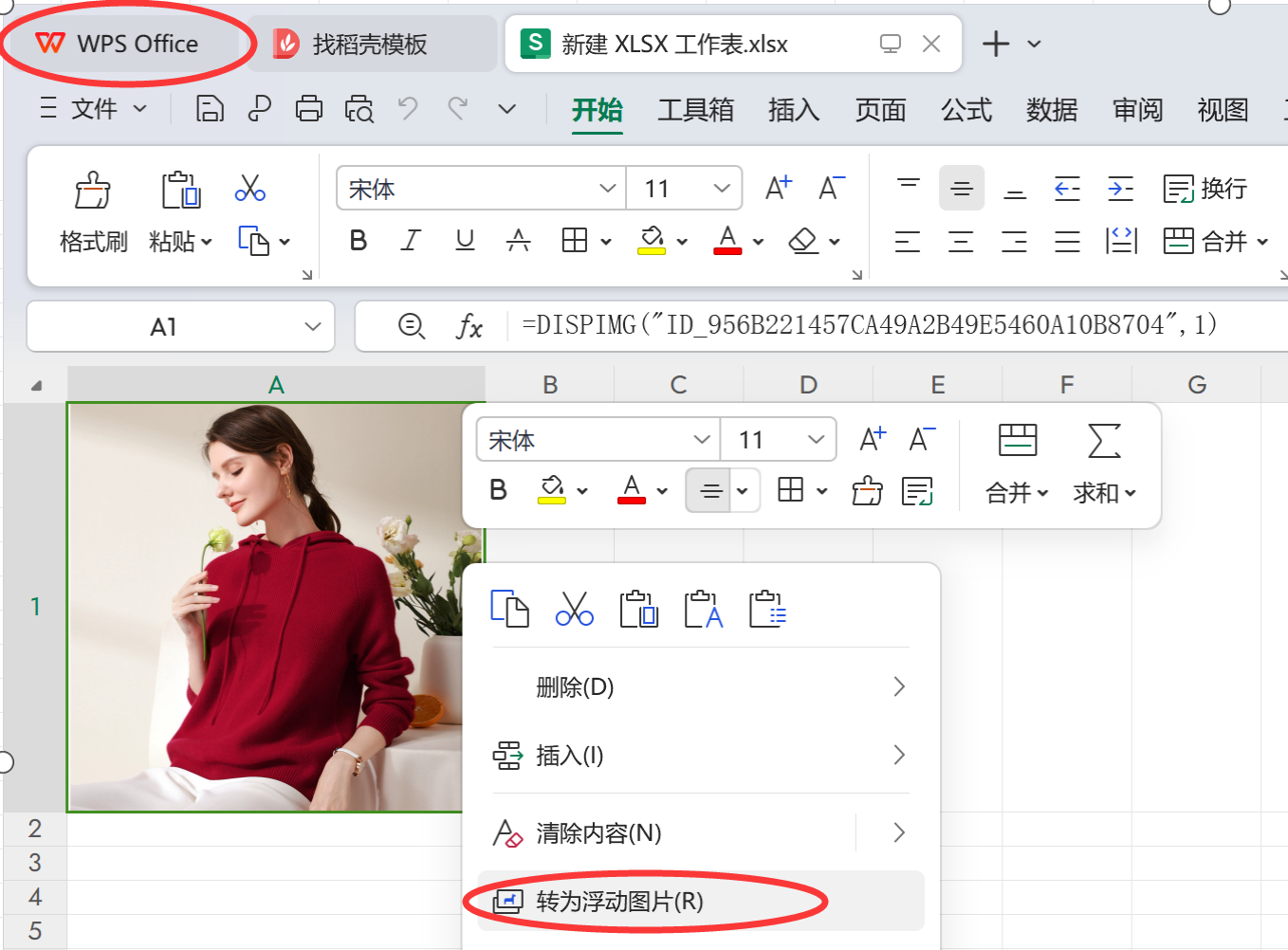
如果为了EXCEL打开文档后能看到这些嵌入单元格的图片,请在WPS里,在图片上点右键,将这些图片设置成浮动图片:
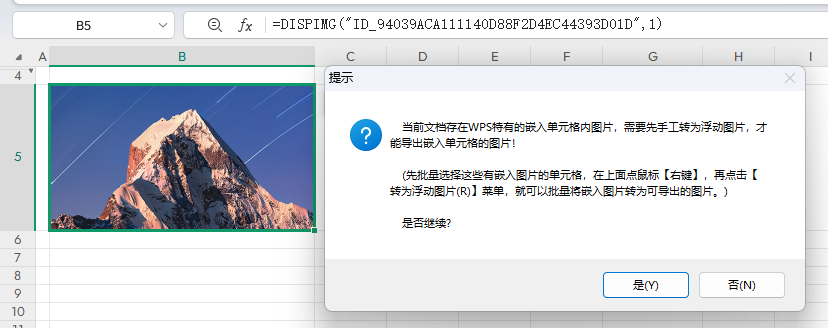
在用【高级方式导出图片】功能时,如果当前文档存在WPS特有的嵌入图片,导出时会提示:
当前文档存在WPS特有的嵌入单元格内图片,需要先手工转为浮动图片,才能导出嵌入单元格的图片!
(先批量选择这些有嵌入图片的单元格,在上面点鼠标【右键】,再点击【转为浮动图片(R)】菜单,就可以批量将嵌入图片转为可导出的图片。) 是否继续?
更新记录:
17.0版改进:增加了高级方式,直接读取文档里的图片,速度更快,清晰度大幅度提高。(且实现xlsx不打开的情况下能不借助第三方类库直接读取单元格值,用于给读取的图片命名)
17.10版改进:高级方式改进,在按照单元格内容给图片命名时,如果一个单元格存在多张图片,这些图片会采用图片_1.jpg,图片_2.jpg,图片_3.jpg这种方式命名
17.43版改进:高级方式,增加了对在形状里填充的图片支持,那些填充在形状里的图片也可以导出。
17.53版改进:高级方式,在excel中msoLinkedPicture类型的图片不能导出(wps可以),已经改进。
17.65版改进:高级方式,极其特殊的情况下,oxml中的图片左边与实际有差异,造成图片用单元格里内容命名错位,已经改进。同时,若用于命名的单元格内容是一长串数字,导出的图片文件名会多出单引号的问题,也一并改进。
17.71版改进:高级方式,有些罕见的文档由于存在一定的格式问题,在导出图片时提示,找不到对象,已经改进。
18.20版改进:
(1)改为注册功能,需要注册工具箱后才能使用。
(2)增加了“用WPS嵌入单元格的图片”说明
特别提醒:用WPS嵌入单元格的图片,用excel打开时是看不到的! 即使在WPS里,也因为未开放接口而无法用本功能导出。 如果为了EXCEL打开文档后能看到这些嵌入单元格的图片,请在WPS里将这些图片设置成浮动图片。
18.74版改进:
【高级方式导出图片】功能改进:
(1)按所选1张或多次图片导出功能改进,部分文档由于wps部分特殊图片格式处理后导致文档内会有异常图片数据(不显示,但干扰图片导出),已针对这种情况进行了处理,可以正常导出图片。
(2)在选择【当前所选单元格区域】,且以单元格内容作为导出图片名称时,如果单元格内容是多达11个数字的文本型数值,导出时文件名前面会被添加单引号,已经改进。
19.02版改进:
高级方式导出图片功能改进:如果当前文档存在WPS特有的嵌入图片,导出时会提示:
当前文档存在WPS特有的嵌入单元格内图片,需要先手工转为浮动图片,才能导出嵌入单元格的图片!
(先批量选择这些有嵌入图片的单元格,在上面点鼠标【右键】,再点击【转为浮动图片(R)】菜单,就可以批量将嵌入图片转为可导出的图片。) 是否继续?
19.20版改进:高级方式导出图片,如果作为文件名的单元格内容里面有非法字符或不可见内容会导致文件名命名失败,已经进行了预先处理,不再报错。