界面:
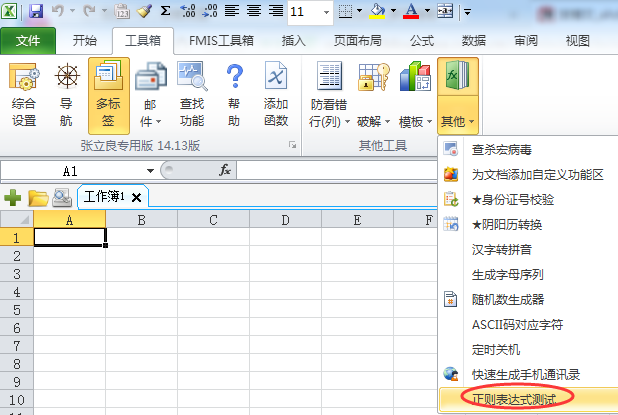
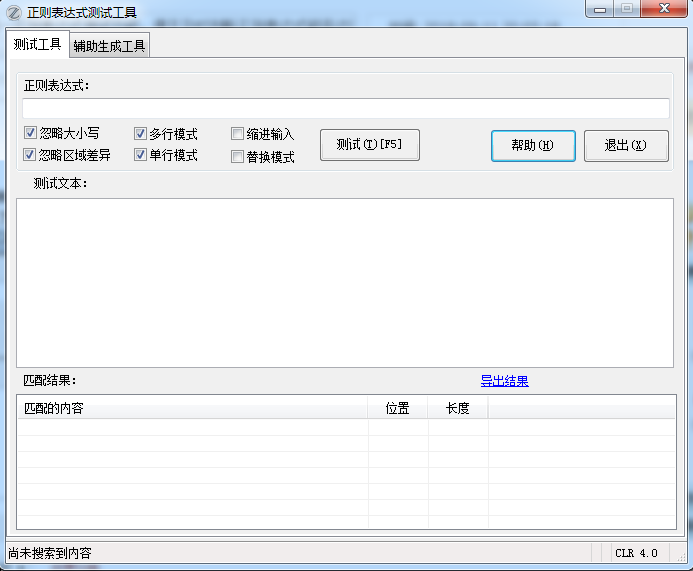
功能界面:
一、正则表达式测试:
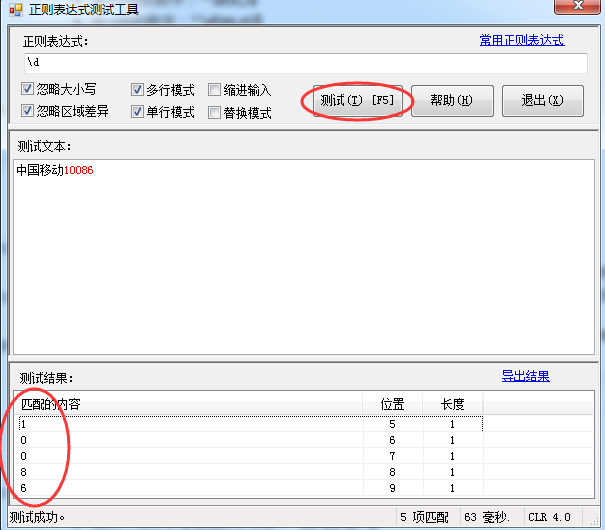
比如,要找出 中国移动10086 这个字符串中的数字,则在正则表达式这里输入: \d ,点测试,字符串中符合条件的10086 被加上了红色,测试结果一目了然。
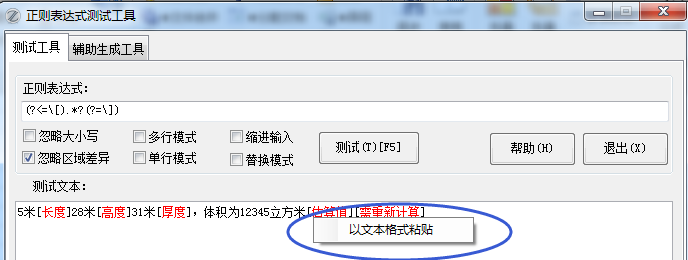
在“测试文本”的文本框点右键会弹出:"以文本格式粘贴”右键菜单,便于实现纯文本格式粘贴到测试文本框中:
二、自动生成正则表达式:
正则表达式是由一段一段简单的正则表达式组成的,用本功能可以生成简单的正则表达式,再通过多段表达式组合,就可以得到你需要的复杂的表达式。
为了便于没有正则表达式使用经历的用户快速掌握,本功能一律用最通俗的语言进行介绍,避免烦人的专业术语阻碍了你的理解。
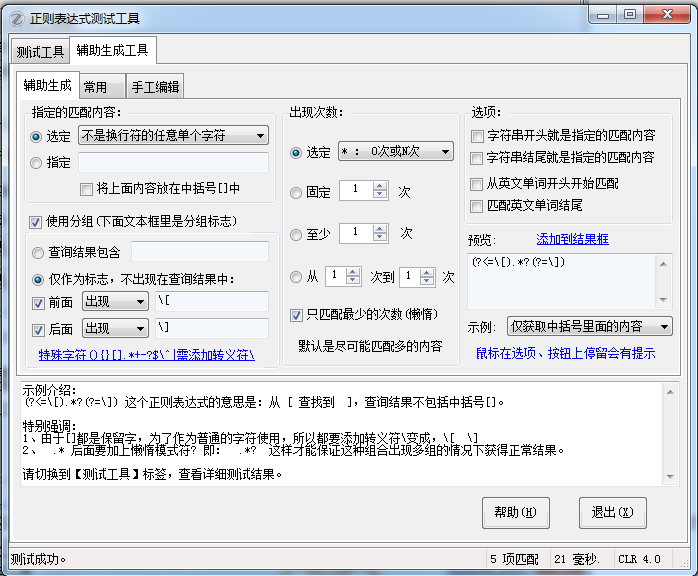
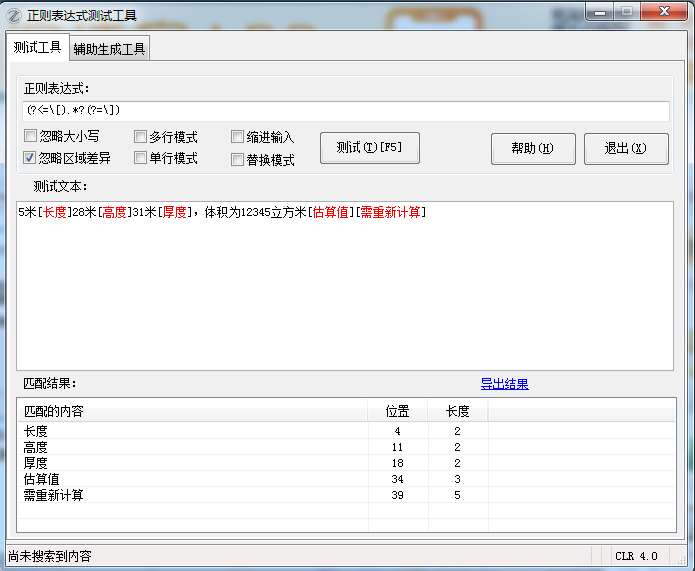
上面辅助生成的正则表达式不知道咋用,没关系,选择示例边上的下拉框,会给你一个详细的示例和说明,并且在切换到【测试工具】标签后,还可以查看详细结果:
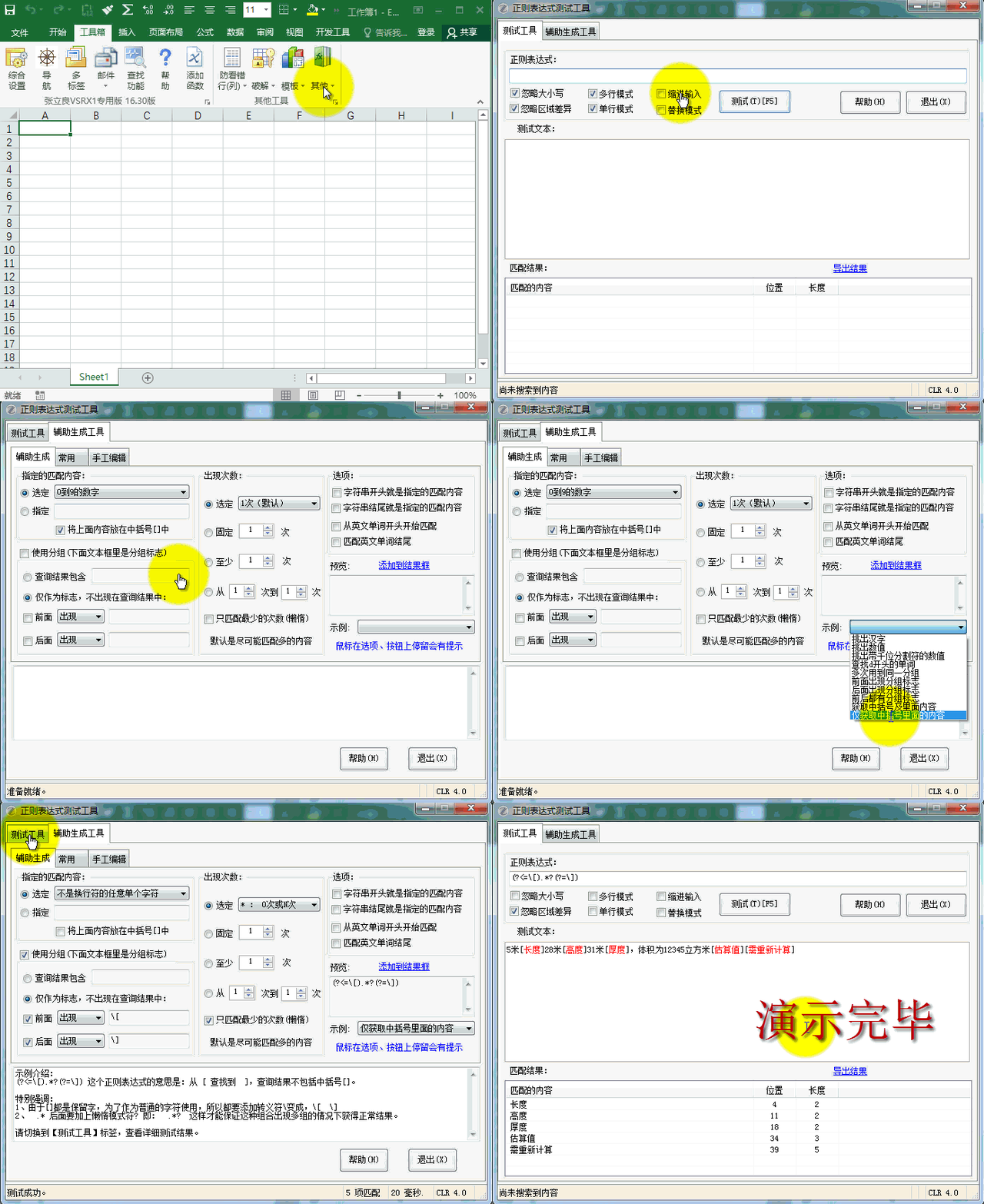
动画演示:
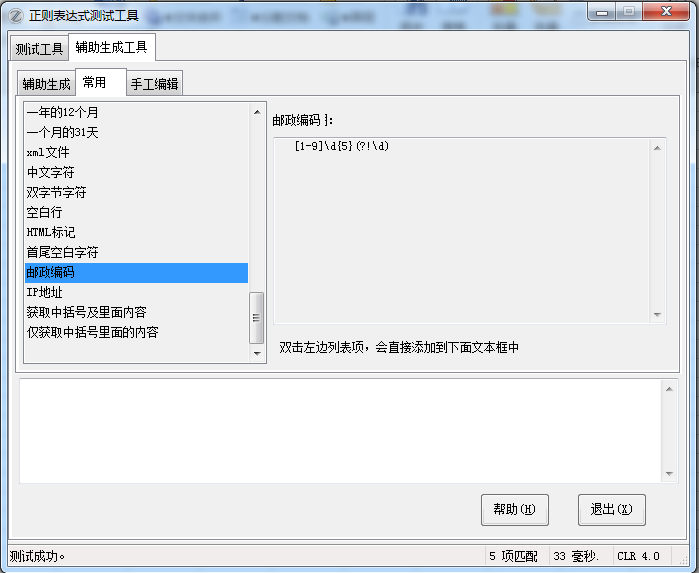
这里是常用的正则表达式:
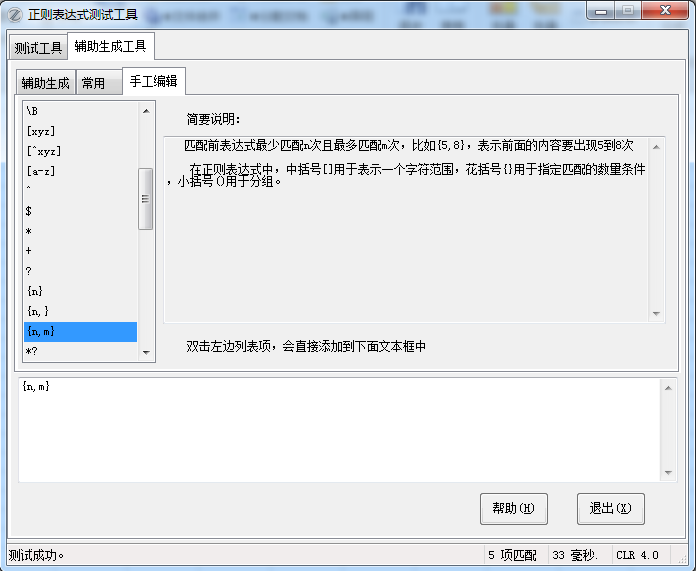
不知道正则表达式每个符号啥意思,对照这里,你都能看明白:
改进记录:
16.30版改进:
(1)在“测试文本”的文本框中增加了“以文本格式粘贴”右键菜单,实现纯文本格式粘贴到测试文本框中。
(2)增加了“辅助生成”标签,全部用你熟悉的语言,仅仅通过勾勾选项就可以生成比较复杂的正则表达式,让你快速精通正则表达式的使用。
17.0版改进:测试结果的列宽根据内容自动调整,功能窗口可以放大缩小。
17.14版改进:辅助生成,增加了“特殊字符(){}[].*+-?$\^|需添加转义符\”提示:如果输入的字符是(){}[].*+-?$\^|这些特殊字符,由于这些字符都有特殊含义,为了当做普通字符使用,要在前面加上转义符\,比如:\( \) \{ \} \[ \] \. \* \+ \- \? \$ \\ \^ \|