EXCEL必备工具箱,批量打印票据,全方面解决批量打印(比如学校收据)的需求。可以进行套打(不打印背景色)
下载地址:https://www.ahzll.top/HELP/PAGE/blog_5488e3a901000ayc.html
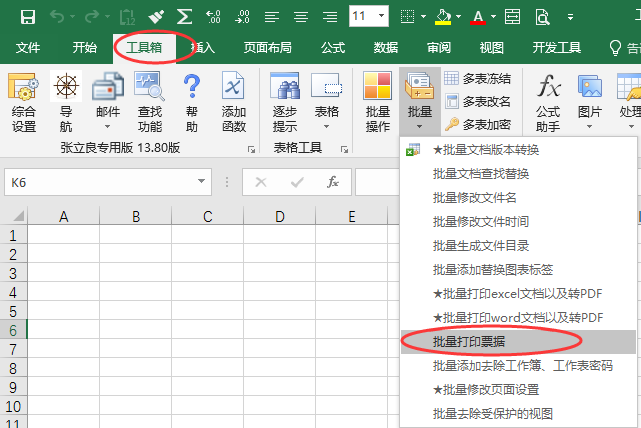
界面:
功能界面:
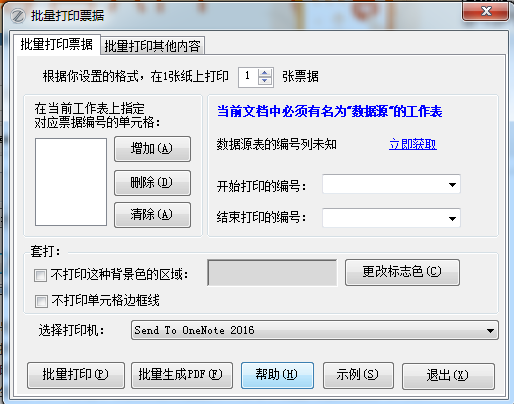
功能介绍:
本功能既可以在一张纸上打印一张票据,也可以在一张纸上打印多张票据:
一张纸上打印一张票据的示例:
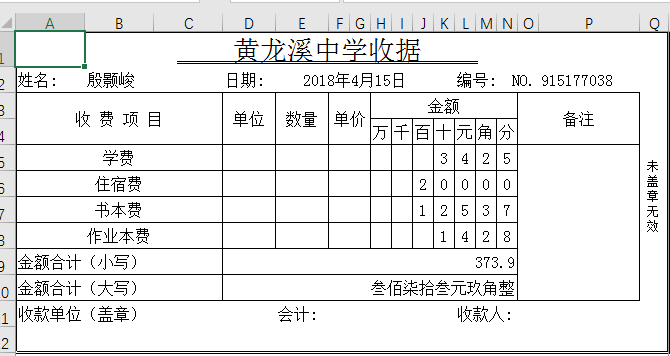
说明:
1、用于批量打印的票据格式没有任何限制,可以随意设置;
2、可以把打印格式设置成自定义的纸张,便于专门印刷的纸张;
3、也可以一张纸上设置打印多张票据,便于节约用纸。(本例是一张纸上只打印一张票据)
必须满足的要求:
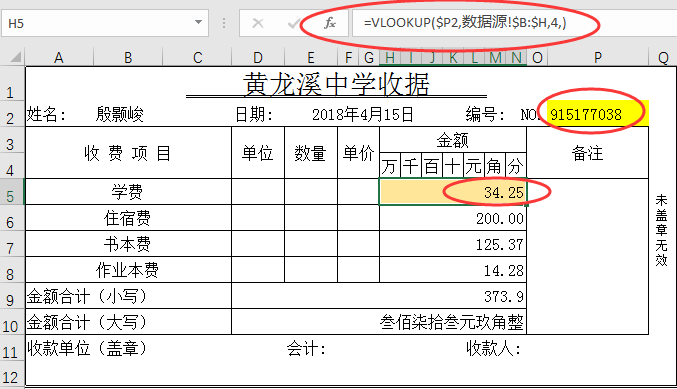
1、每个票据格式,必须有且只能有一个关键字 编号 ,本例中为P2单元格
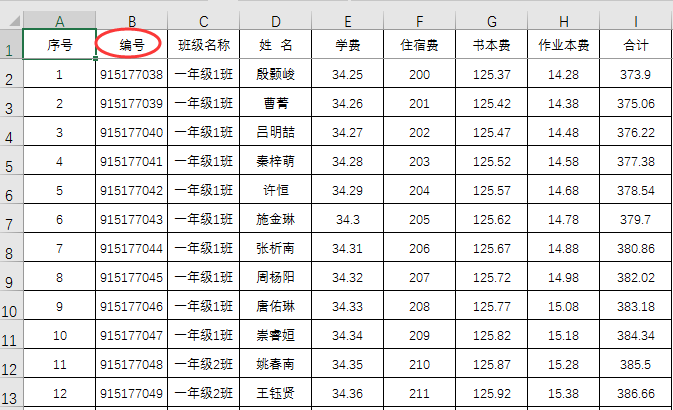
2、必须在这个文档中有一个名称为数据源的表格,该表第一行是标题,第二行开始是数据,必须有编号列,每行的编号不能相同,也不能为空。
3、每个票据格式中的可变数据必须符合:
编号以外的所有可变数据都必须通过VLOOKUP函数从【数据源】表中获取!比如:
=VLOOKUP($P2,数据源!$B:$H,4,)
(示例中:这里P2单元格就是设置的编号,数据源表B列到H列的第4列为学费,因此vlookup函数会返回当前编号的学费)
检验办法:修改编号的值,看看其他所有可变数据是否一起自动变化。
(如果一张纸上设置打印多张票据,那么每个票据格式都必须满足这些条件)。
提醒:本例中每个单元格填写一个数字的方法,工具箱中有现成的功能:财税工具->财税->逐格填写金额数值
有网友觉得这种逐格填写金额的示例太复杂了,也可以搞成这种票据格式:
数据源表格式示例:
格式设置好后,就可以调用本功能进行批量打印了:
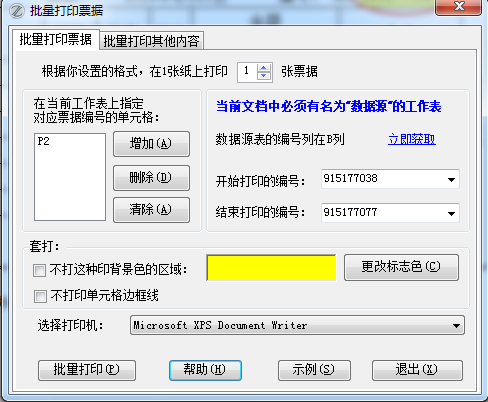
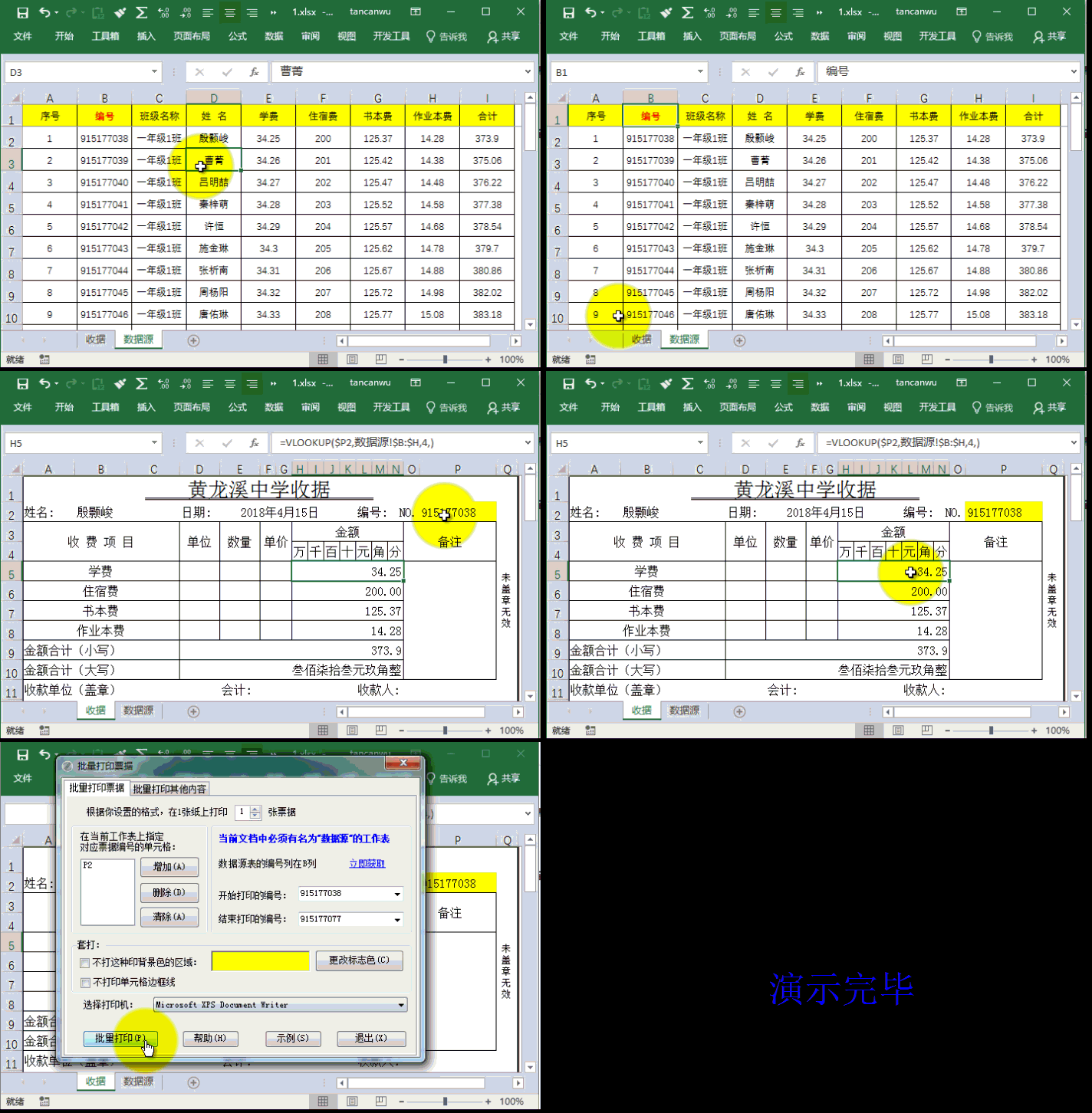
动画演示:
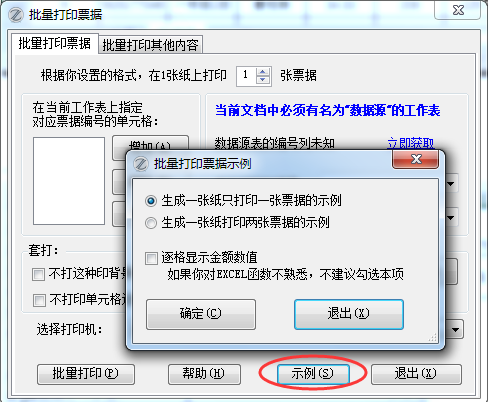
示例功能简介:
便于你快速熟悉本功能
一张纸上打印两张票据的示例:
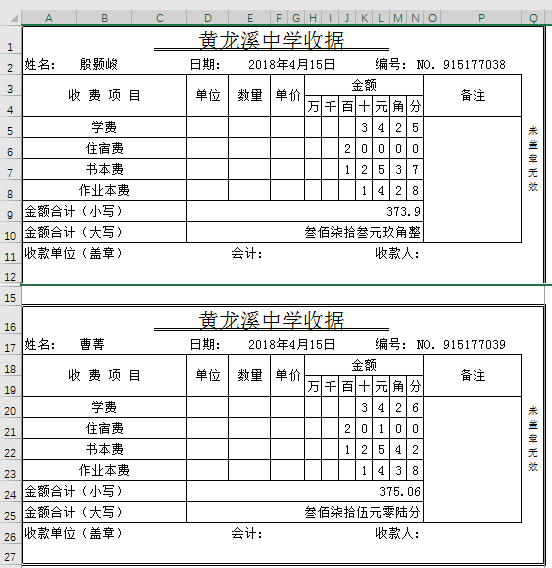
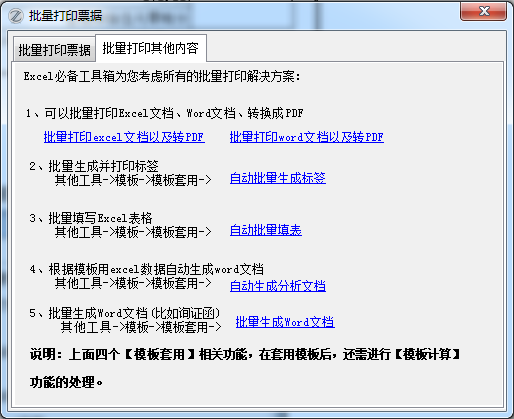
此外,EXCEL必备工具箱为批量打印提供了全套解决方案:
更新记录:
15.54版改进:会预先处理编号为空的情况,避免打开窗体时提示值不能为空的情况。
15.74版改进:对工作表有保护的情况下进行预先判断。
15.91版改进:在勾选“不打印这种背景色的区域”时,提示不够严谨,不够明确,已经改进。
16.42版改进:增加了“批量生成PDF”按钮,根据指定的起止打印编号,批量对应票据的PDF文件。
16.82版改进:批量打印其他内容】选项卡下,相关功能全部增加了功能链接,直接跳转到对应功能。
17.10版改进:在清除原有对应编号的列表框时,在WPS下会提示:值不再预期范围内! ,已经改进。
17.11版改进:原先处理方式:票据格式的编号单元格格式在批量打印时统一转换成标准文本格式,已经改进。如果编号单元格有自定义的单元格格式,会保持原有格式。
17.17版改进:部分网友的数据源里“编号”所在行并不在第一行,因为最上面有单位名称等表头信息,已经针对编号不在第一行进行兼容性处理。
17.52版改进:如果一页打印多张发票,如果最后一页纸上需要打印的发票数量小于每页打印的发票数量,则后面多出的发票会显示空白发票,而不是重复最后一个有效发票。