EXCEL必备工具箱,使用各种邮箱分发邮件,邮箱设置详细介绍
EXCEL必备工具箱下载地址:https://www.ahzll.top/HELP/PAGE/blog_5488e3a901000ayc.html
我们经常要发送大量的邮件,每一个收件人接收的内容不相同,而目前现有的Word邮件合并、Foxmail和Outlook都不能很方便地解决这个问题,特别是Win7以后系统已经取消了自带outlookexpress,所以需要制作一个邮件发送的功能。 当然,这个功能也能进行一般的邮件发送,而且比网页发送邮件更加方便。
分发邮件功能详细介绍:https://www.ahzll.top/HELP/PAGE/blog_5488e3a90100ocgr.html
关于“邮件正文支持Html”选项的说明及示例:
是指在邮件正文中采用html语法写内容,在收到邮件后会按解析后的内容显示出来。
(html是网页采用的语法,但在邮件中不需要html段和body段)
比如:
收到邮件会显示两段内容(即:是换行的,不会在一行显示):
欢迎使用Excel必备工具箱发送邮件
这封邮件是html格式的
再比如:

收到邮件会显示红色的字体
我是红色字体
各种邮箱详细设置示例:
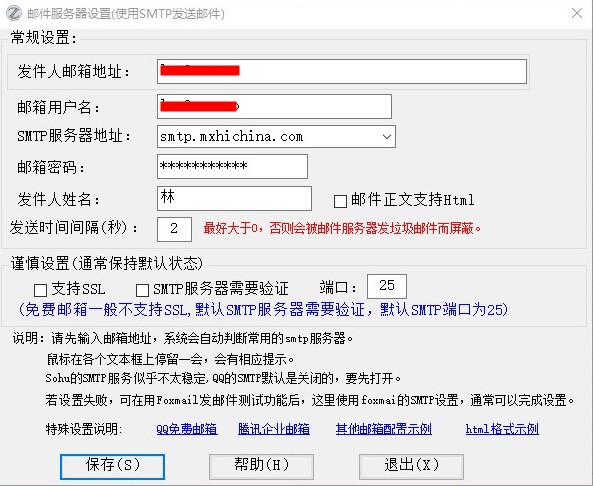
在使用EXCEL必备工具箱过程中,部分用户反馈有些邮箱配置比较困难,现说明如下:
(如果你发现下面的邮箱设置中没有你所使用的邮箱,你经过设置,成功实现用工具箱发送邮件,将设置说明发到我ahzll@sohu.com邮箱,经过我确认确实有效、且不是已有设置说明的,将可能获取工具箱注册文件一份。说明:smtp服务器地址相同的是同一种邮箱。)
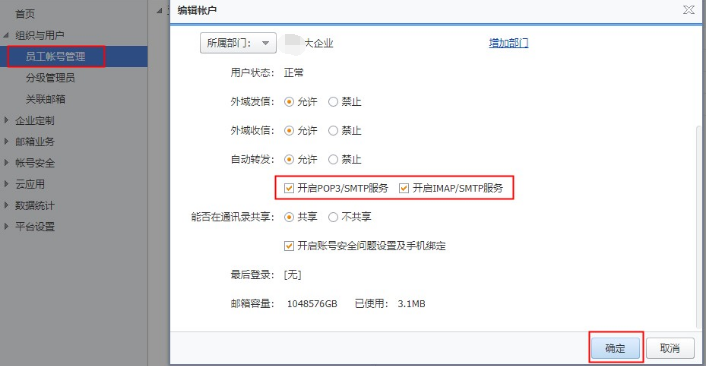
特别提示:邮箱设置中必须开启smtp服务,部分邮箱系统默认是关闭的。
QQ免费邮箱:https://www.ahzll.top/HELP/PAGE/blog_5488e3a90102w8n5.html
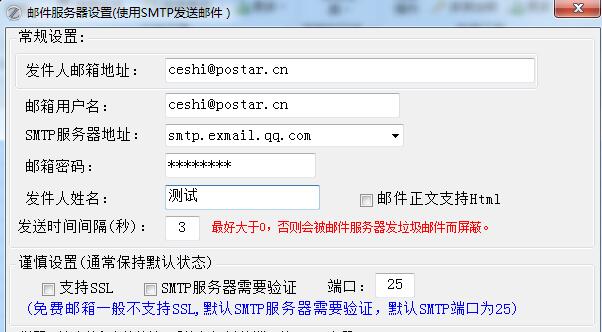
腾讯企业邮箱:
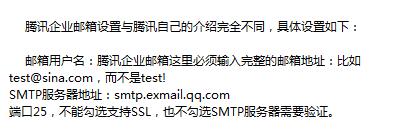
设置示例:
foxmail邮箱:
<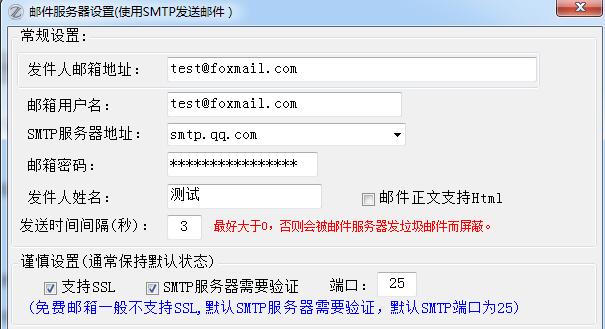
foxmil邮箱比较奇怪,邮箱用户名必须与上面邮箱地址一致,且要勾选“支持SSL”
163邮箱:
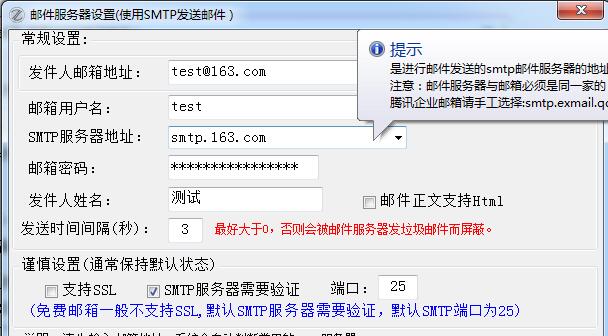
根据网友汪太元(邮箱lawyer_robby@163.com)反馈,邮箱密码文本框中不再填写163邮箱的登录密码,而是填写Smtp开启后的授权码。步骤如下:
步骤1:登陆163邮箱,点击设置,点击POP/SMTP/IMAP,点击开启IMAP/SMTP服务和POP3/SMTP服务,这时会生产授权码,保存下来,第2步需要;如果不记得了,可以点击新增授权码。
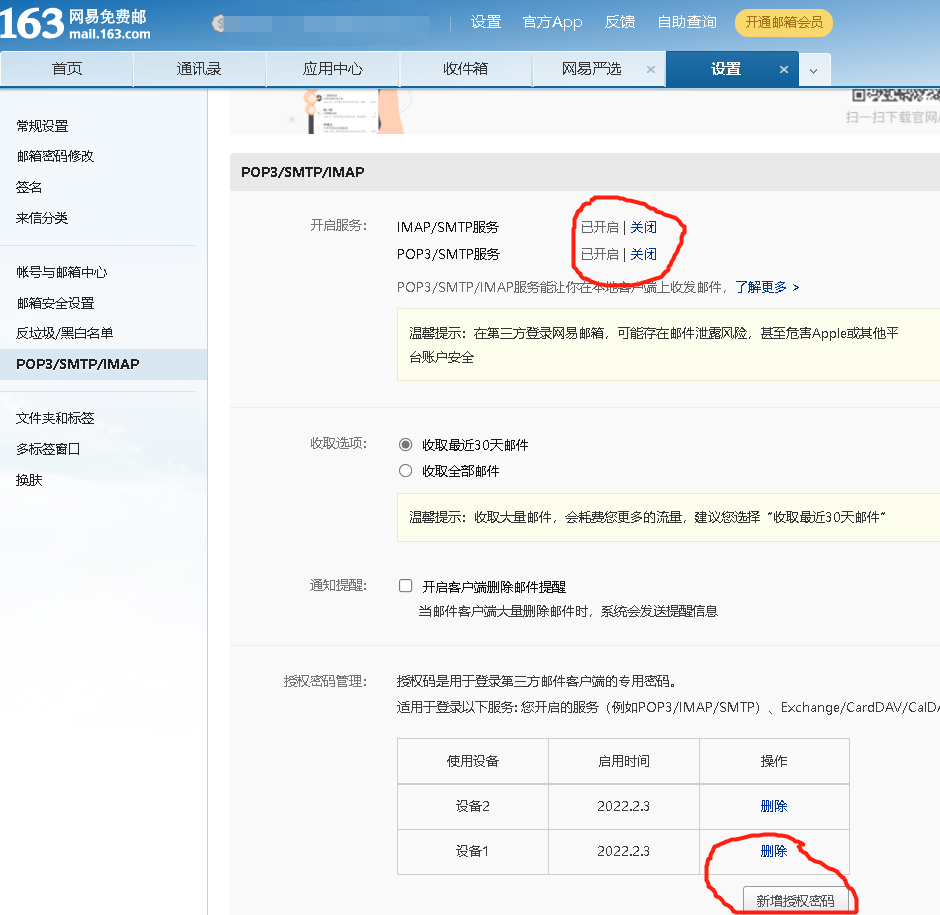
步骤2:点击工具箱【邮件设置】,在邮箱密码框中输入上面生成的授权码
126邮箱:
特别感谢网友清薇立礼提供的设置说明(QQ434603029)
(126邮箱的设置,基本上与QQ免费邮箱一个套路)
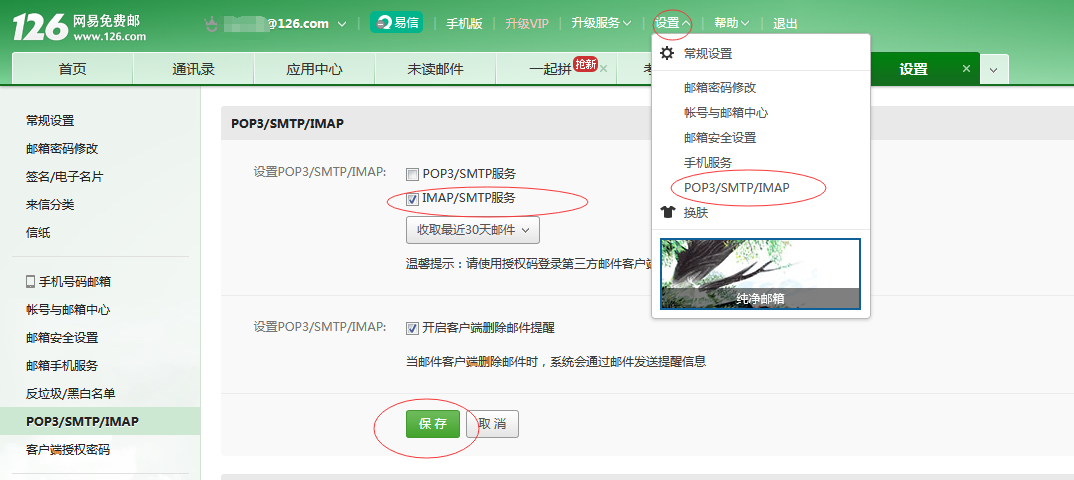
第一步,要在126邮箱中开启IMAP/SMTP服务:
第二步,设置账户授权码: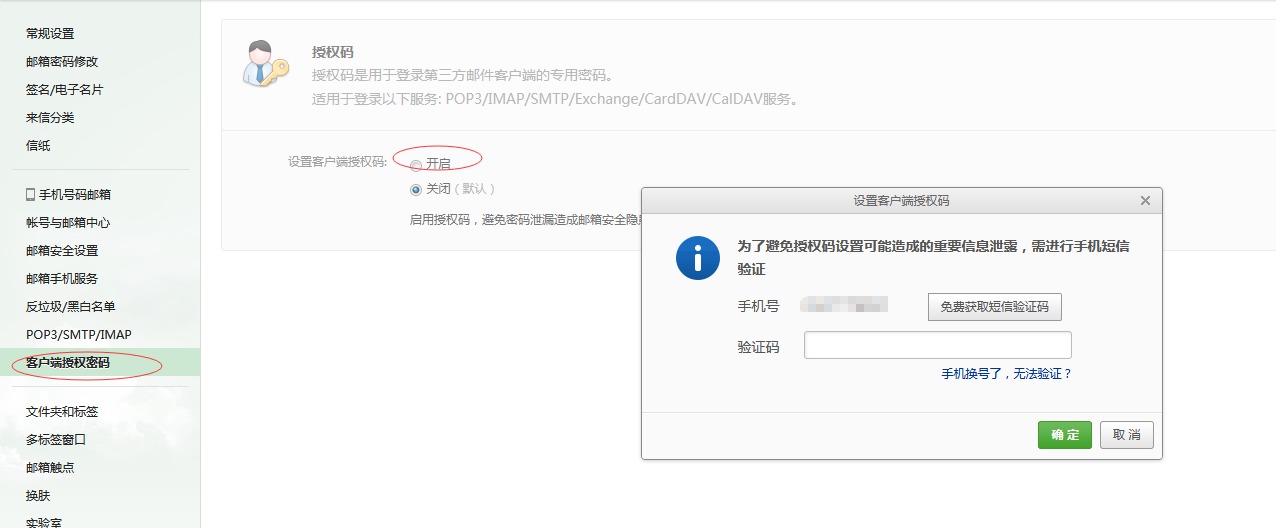
第三步,在工具箱的邮件设置中设置:
特别提醒:如果以前126邮箱就已经开通过pop3/Smtp的,则密码输入邮箱登录密码。
如果是新开通pop3/Smtp的,密码输入的是授权码。
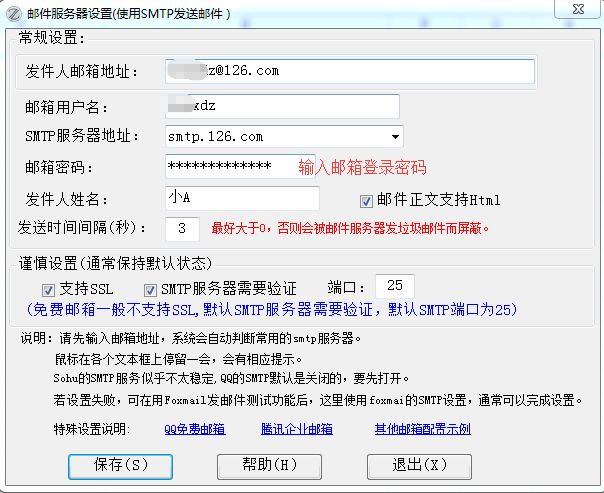
提醒:126邮箱发送邮件时,正文内容不会换行。如果确实需要换行,可勾选“邮件正文支持Html”选项,并按本网页开始部分html语法格式书写正文。
outllook邮箱:
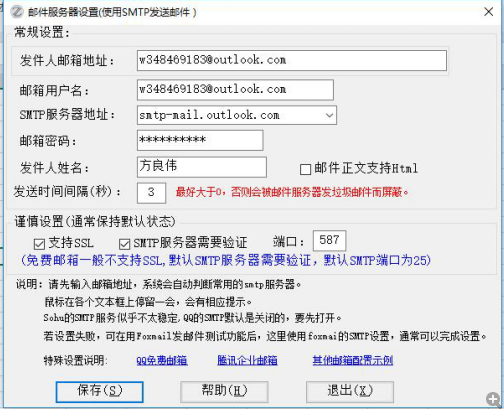
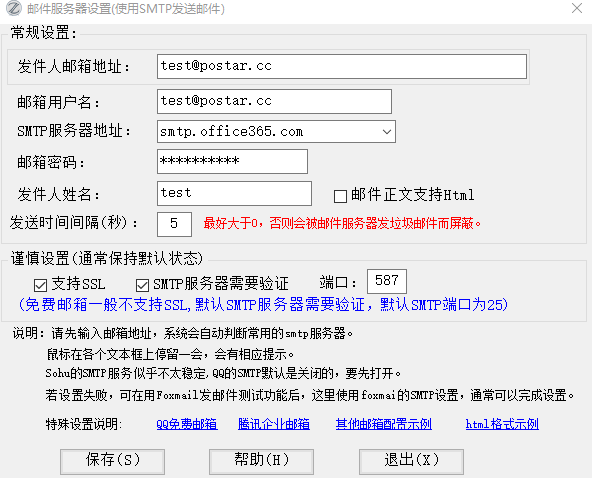
注意:ssl必须勾选,邮箱用户名必须为完整邮箱地址。端口填25也可以。
感谢网友随缘惜缘( QQ79512541)、 呀呀呀我滴妈(QQ348469183)提供设置说明
sina邮箱:
注意:必须开启smtp服务
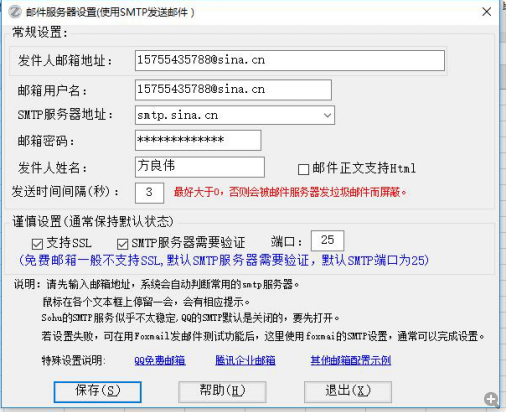
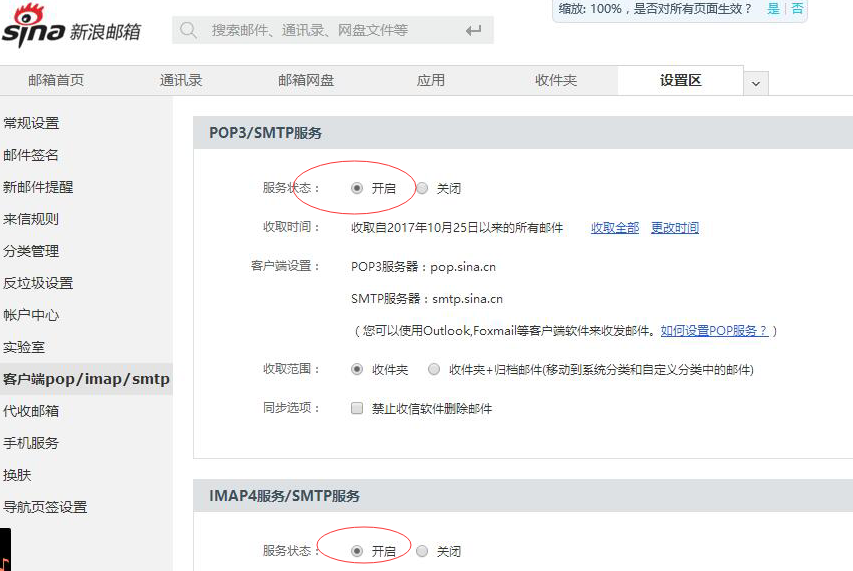
新浪和搜狐邮箱用户名是否输入完整邮件地址不影响使用效果。
感谢网友随缘惜缘( QQ79512541)、 呀呀呀我滴妈(QQ348469183)提供设置说明
sohu邮箱:必须开启smtp服务
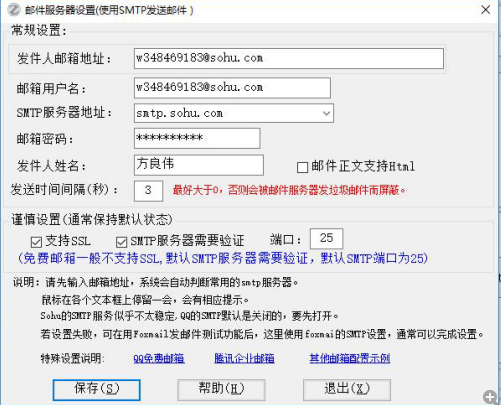
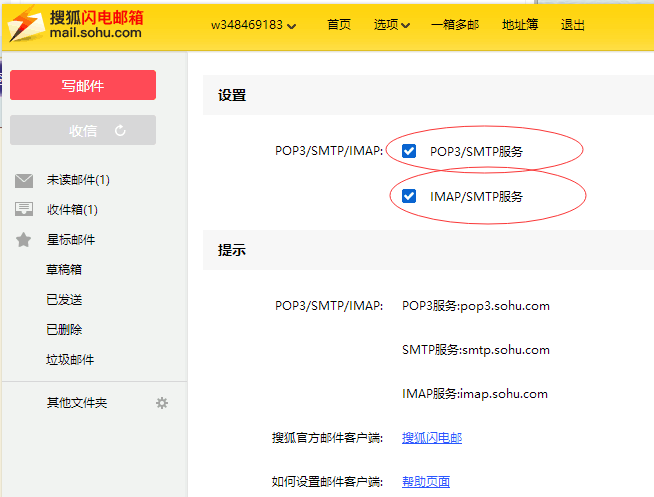
新浪和搜狐邮箱用户名是否输入完整邮件地址不影响使用效果。 搜狐是否勾选SSL不影响使用。
感谢网友随缘惜缘( QQ79512541)、 呀呀呀我滴妈(QQ348469183)提供设置说明
中企动力企业邮箱:
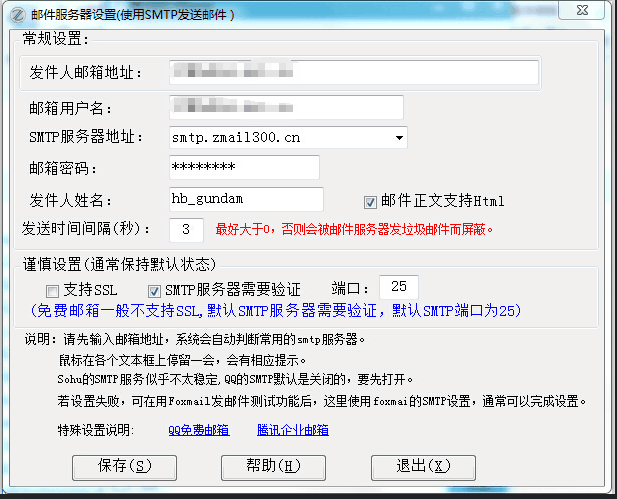
特别说明: