EXCEL必备工具箱--为文档添加自定义功能区功能,让你只需通过鼠标拖动就可以实现拥有自己工具箱的梦想,可以通过拖拽和右键菜单实现为为文档添加自定义功能区的强大功能,并提供office内置图标导出功能。

有了本功能,再有不用那么费劲编写xml,也无需为找excel功能区内置图标而烦恼,一切都是可视化操作,一步到位。
下载地址:https://www.ahzll.top/HELP/PAGE/blog_5488e3a901000ayc.html


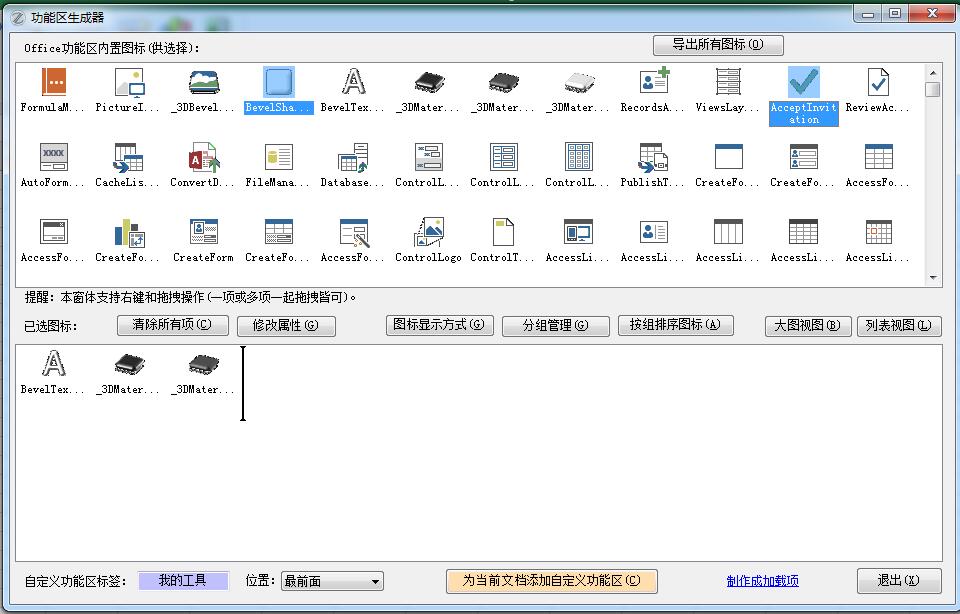
界面:
EXCEL必备工具箱--为文档添加自定义功能区功能,让你只需通过鼠标拖动就可以实现拥有自己工具箱的梦想


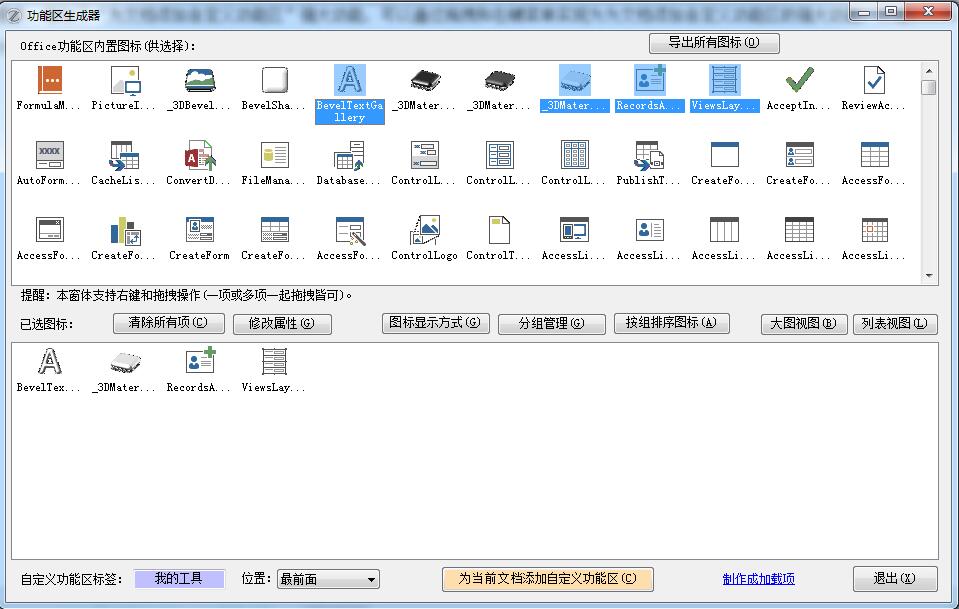
功能界面:
EXCEL必备工具箱--为文档添加自定义功能区功能,让你只需通过鼠标拖动就可以实现拥有自己工具箱的梦想


具体操作步骤:
1、随便打开一个excel文档,并打开本功能(如果已经用本功能设置过自定义功能区,在EXCEL中打开本功能时,会自动读出原先配置,由于WPS会修改自定义功能区定义,所以在WPS中不能修改自定义功能区)
EXCEL必备工具箱--为文档添加自定义功能区功能,让你只需通过鼠标拖动就可以实现拥有自己工具箱的梦想

2、选择一个或多个图标拖动到下面的已选框:
EXCEL必备工具箱--为文档添加自定义功能区功能,让你只需通过鼠标拖动就可以实现拥有自己工具箱的梦想


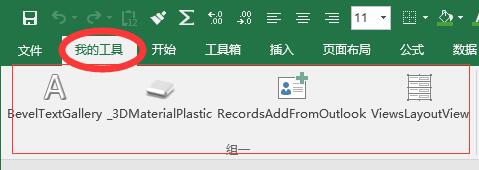
3、点击“为当前文档添加自定义功能区”后,就会有这样的效果:
EXCEL必备工具箱--为文档添加自定义功能区功能,让你只需通过鼠标拖动就可以实现拥有自己工具箱的梦想
就大功告成了,是不是非常简单?

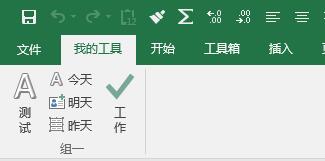
(当然,上面按钮图片大小,分组名称,按钮下面的文字都是可以修改的,比如修改成这样的:
EXCEL必备工具箱--为文档添加自定义功能区功能,让你只需通过鼠标拖动就可以实现拥有自己工具箱的梦想

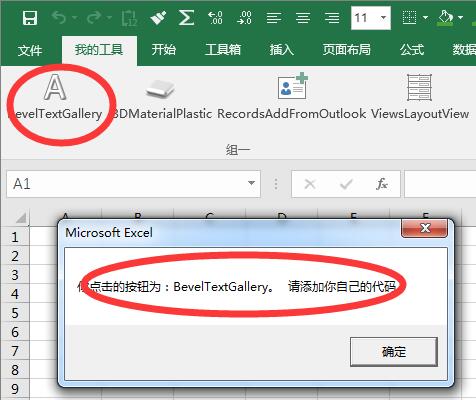
点击按钮会有相应提示:
EXCEL必备工具箱--为文档添加自定义功能区功能,让你只需通过鼠标拖动就可以实现拥有自己工具箱的梦想


当然,为了满足你个性化的需求,需要根据自己需求进行相应修改完善。


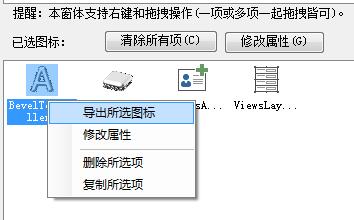
为了方便操作:本功能提供了在两个图标区域都提供了右键菜单:
EXCEL必备工具箱--为文档添加自定义功能区功能,让你只需通过鼠标拖动就可以实现拥有自己工具箱的梦想

EXCEL必备工具箱--为文档添加自定义功能区功能,让你只需通过鼠标拖动就可以实现拥有自己工具箱的梦想

鼠标在每个按钮上停留时会简要提示:
EXCEL必备工具箱--为文档添加自定义功能区功能,让你只需通过鼠标拖动就可以实现拥有自己工具箱的梦想

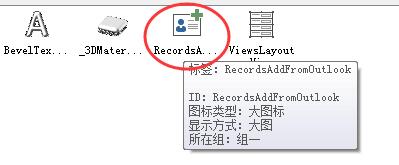
鼠标在图标上停留也会对其属性进行显示:
EXCEL必备工具箱--为文档添加自定义功能区功能,让你只需通过鼠标拖动就可以实现拥有自己工具箱的梦想

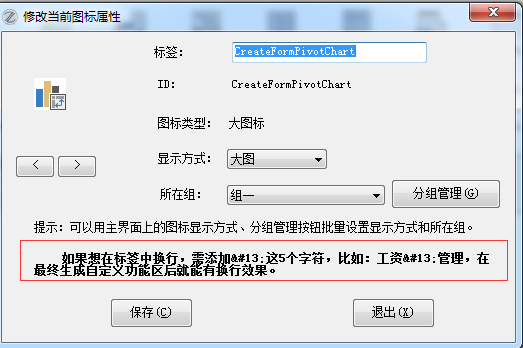
修改属性:

EXCEL必备工具箱--为文档添加自定义功能区功能,让你只需通过鼠标拖动就可以实现拥有自己工具箱的梦想


温馨提示:
如果今后该文档不需要本功能添加的自定义功能区,去除办法如下:
点击“为当前文档添加自定义功能区”,如果当前文档以前用本功能添加过自定义功能区,而界面窗体上已选图标框中的图标被全部清除,就会提示是否清除用本功能添加的自定义功能区。)


动画演示:
EXCEL必备工具箱--为文档添加自定义功能区功能,让你只需通过鼠标拖动就可以实现拥有自己工具箱的梦想


改进记录:
15.80版改进:增加了标签如何换行的提示:如果想在标签中换行,需添加 这5个字符,比如:工资管理,在最终生成自定义功能区后就能有换行效果