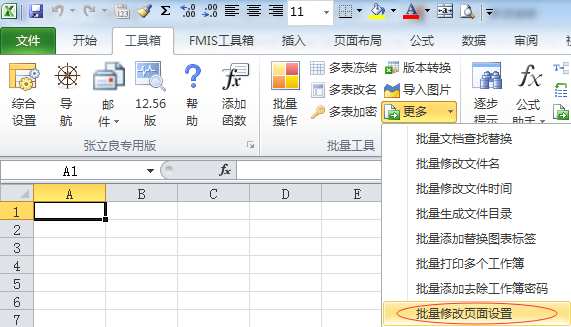
EXCEL必备工具箱批量修改页面设置功能,用于批量修改多个工作簿的页边距等页面设置
EXCEL必备工具箱,一款自带免费多标签的EXCEL工具箱,同时支持office和WPS,绝大部分操作可撤销。
功能介绍:
批量修改页面设置功能,为了实现对同一目录下一批工作簿进行页边距,横向、纵向打印、缩放比例、单色打印等页面设置。
界面:
功能界面:
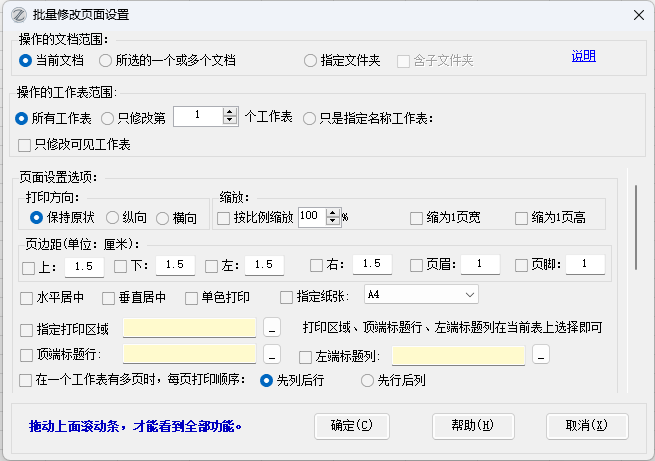
拖动上面滚动条,才能看到全部功能:
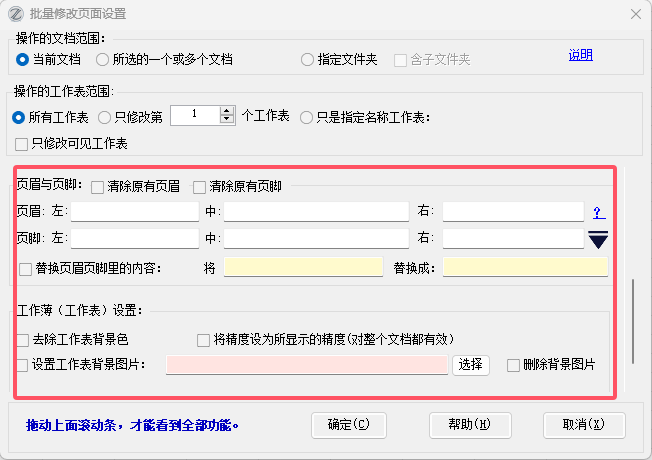
操作说明:
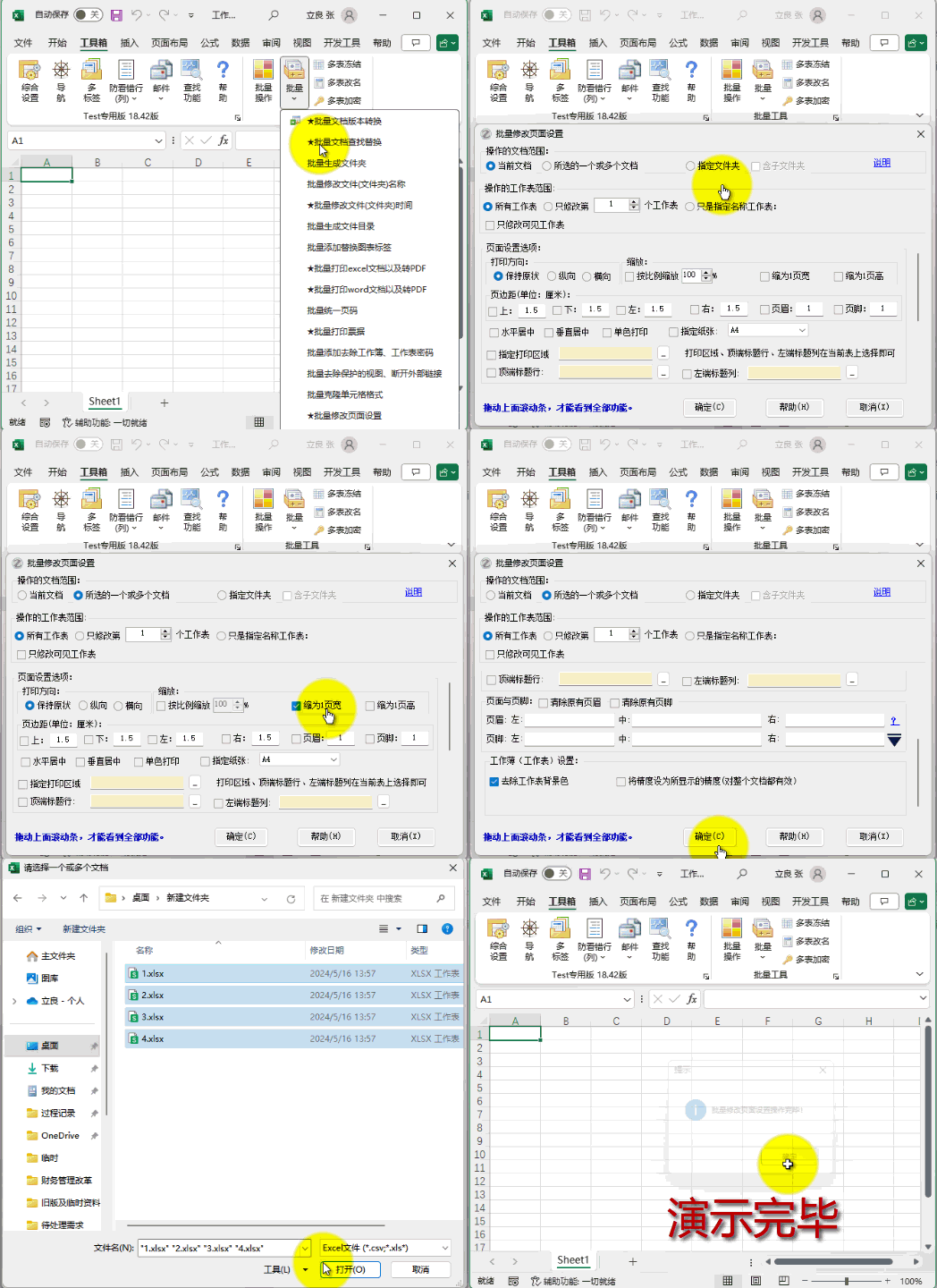
先按上图,设置各项页面属性;
点“确定”后,如果已经选择了【所选的一个或多个文档】会弹出选择文件对话框,这时候可以同时按住ctrl选择多个文档;(如果已经选择了【指定文件夹】则会让你选择一个文件夹):
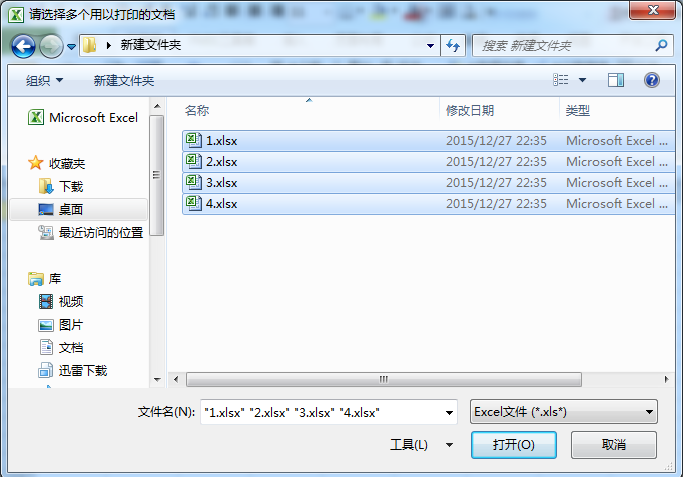
点打开后,就会进行批量设置各个工作表的页面设置。
动画演示:
页眉、页脚设置专项说明:

页眉、页脚这部分有个下箭头,点开后,有各种页眉、页脚设置示例:

页眉、页脚自带页码、总页数、日期、时间、图片这些特殊属性:

本功能也是支持的:
使用 页码,需输入: &[页码]
使用 总页数,需输入: &[总页数]
使用 日期,需输入: &[日期]
使用 时间,需输入: &[时间]
使用 换行符,需输入: Chr(10)
使用 图片,需输入: &[图片]
使用 图片,如果需要缩放,则只需在后面增加一个缩放比例即可,比如: &[图片35%]
常见使用示例:
第X页: 第 &[页码] 页
第X页,共Y页: 第 &[页码] 页,共 &[总页数] 页
(仿宋,加粗,11磅)第X页,共Y页: &"仿宋,加粗"&11第 &[页码] 页,共 &[总页数] 页
(36磅) 日期 文件名 工作表名 Page X of Y: &36&[日期] &[文件] &[标签名] Page &[页码] of &[总页数]
多行文字,用Chr(10)代表换行符: Excel必备工具箱Chr(10)专用文档
页眉页脚中使用图片,用 &[图片] 代表图片: Excel必备工具箱&[图片]
页眉页脚中图片缩放示例,用 &[图片35%] 代表缩放的图片: Excel必备工具箱&[图片35%]
页眉页脚中使用图片详细示例:

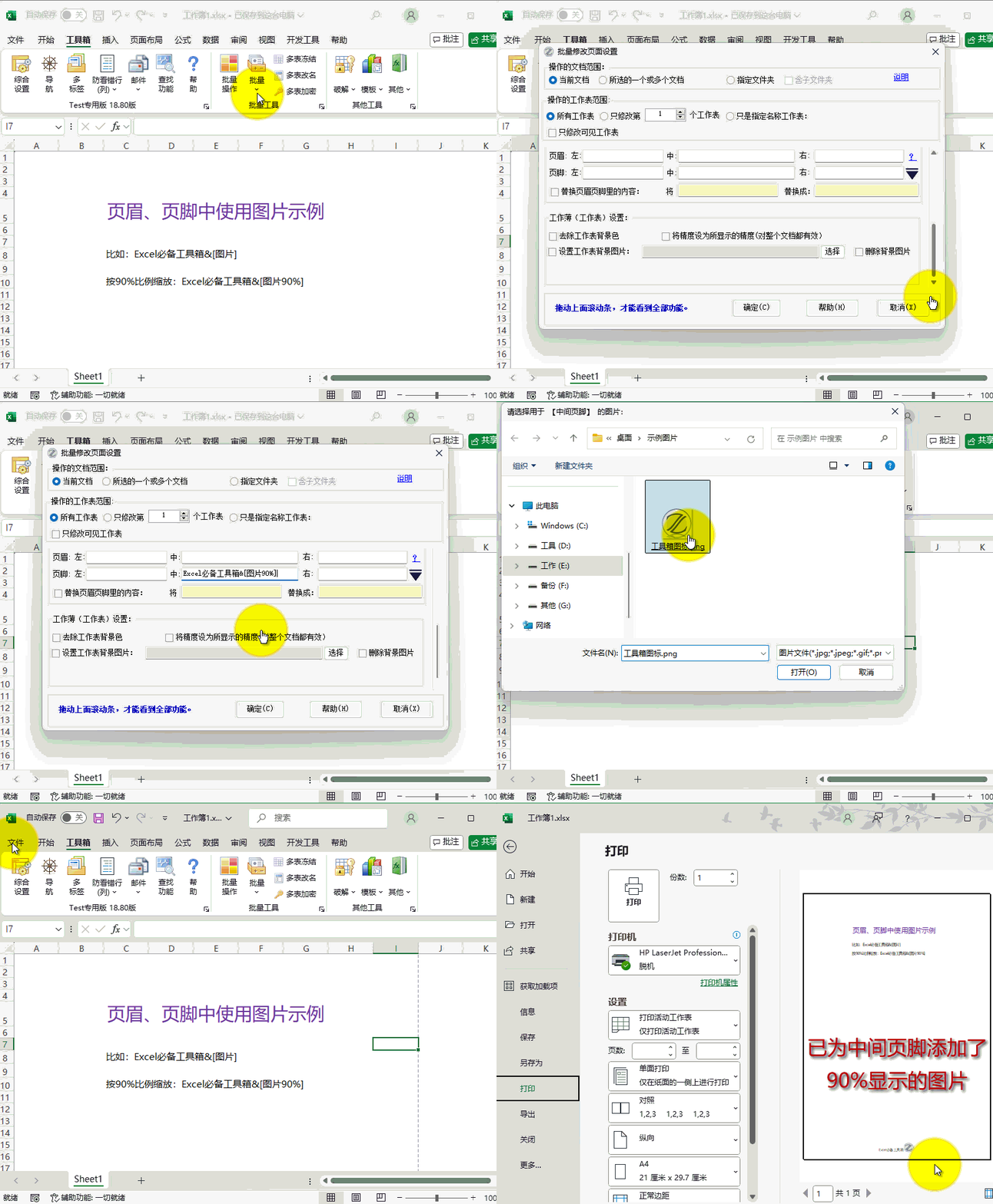
比如,在中间页脚框中输入: Excel必备工具箱&[图片],如下图:

页面页脚中使用图片动画演示:
更新记录:
比如:第 &[页码] 页,共&[总页数] 页 ,就代表:第X页,共Y页
如果需要修改设置字体,需要用一对英文双引号来指定,比如: &"仿宋,常规" ,24磅字体:&24,组合到一起就写成:&"仿宋,常规"&24第&[页码]页,共&[总页数]页
15.40版改进:增加了对所有excel支持的纸张格式的支持,包括自定义的纸张格式。
15.70版改进:增加了按文件夹操作方式,可以在页眉、页脚中换行,增加对页眉、页脚中使用图片的支持。
15.91版改进:由于WPS在修改页面缩放比例方面存在一些不足,已经采取其他办法,在WPS下也可以批量修改页面缩放比例。
15.97版改进:增加了“只修改可见工作表”选项,同时原有“清除原有页眉页脚”选项根据网友建议,修改为“清除原有页眉”“清除原有页脚”两个选项。
17.0版改进:增加了“左端标题列”选项,便于批量设置左端标题列。
17.84版改进:
(1)增加了“去除工作表背景色”选项,用于把所有工作表的背景色全部去除。
(2)增加了“将精度设为所显示的精度(对整个文档都有效)”选项,用于批量修改多个工作薄的这个选项。
18.26版改进:对已设置工作表保护的工作表,也可以批量修改页面设置!
18.80版改进:
(1)增加了“在一个工作表有多页时,每页打印顺序“:【先列后行】、【先行后列】的选项。
(2)增加了【设置工作表背景图片】、【取消工作表背景图片】选项,用于批量设置或取消工作表背景图片。
(3)增加了【在页眉页脚中替换】的功能,方便批量替换页眉页脚中的内容;
(4)页眉页脚中的图片已支持按比例缩放,更加符合用户的实际需求。