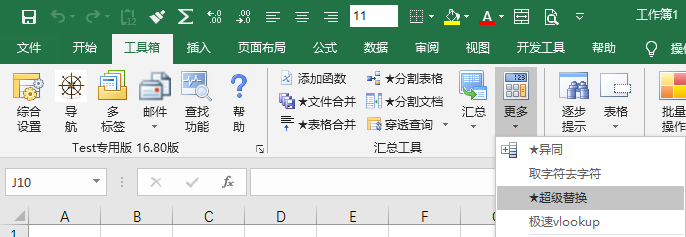
EXCEL必备工具箱,超级替换功能,为EXCEL、WPS增加了按值替换,按对照表替换,批量替换批注内容的功能
EXCEL必备工具箱下载地址:https://www.ahzll.top/HELP/PAGE/blog_5488e3a901000ayc.html
EXCEL必备工具箱是一款同时支持32位、64位office和WPS的小巧方便实用的工具箱!
一、普通标签:
EXCEL虽然可以按公式查找,却不知道为什么没有提供按值替换,本功能可彻底解决此遗憾:
(有些情况下,显示的值与实际值并不一致,比如日期型,实际值是序列值,而显示出某年某月,为解决这些情况的替换,本功能还提供了以显示值为准的选项)
替换方式:有按值替换,或者替换批注
替换范围:可以选择:当前选择的单元格区域;当前工作表,当前工作簿。
因操作简便,易于理解,故没有提供动画演示。
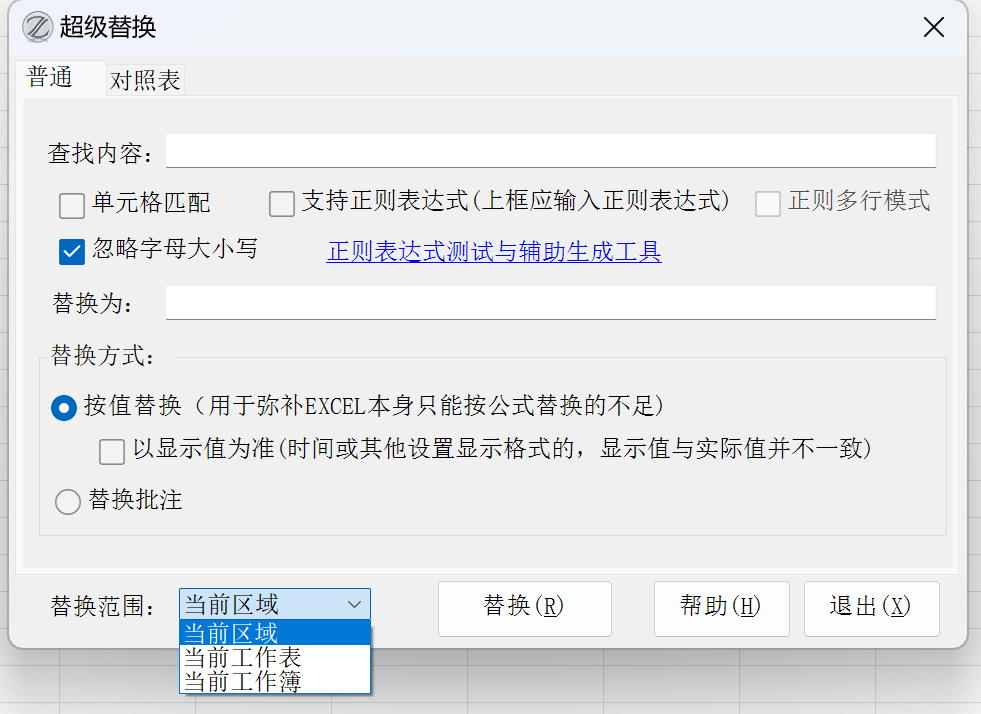
(12.90版工具箱增加了支持正则表达式的选项)
(12.97版增加了按单元格匹配的选项,比如:你要找小芳,勾选该选项后,必须整个单元格的值为小芳两个字才行)
16.20版改进:普通替换模式改进,在勾选“支持正则表达式”的情况下,增加了“多行模式”选项。
16.42版改进:原来是文本型的数值,替换后依然保持文本数值的原有特性,不会变成数值型。在对照表存在迭代替换时,能按对照表的顺序进行依次迭代替换。
16.80版改进:由于原来考虑支持通配符,但这样却导致部分查找内容含有特殊字符时导致不能进行查找替换,因此已经放弃对通配符支持,这样就不会有特殊字符不能进行查找替换。
18.22版改进:增加了“忽略字母大小写”选项,替换更加灵活方便。
二、对照表标签:
有些情况下,需要按照对照表进行替换:
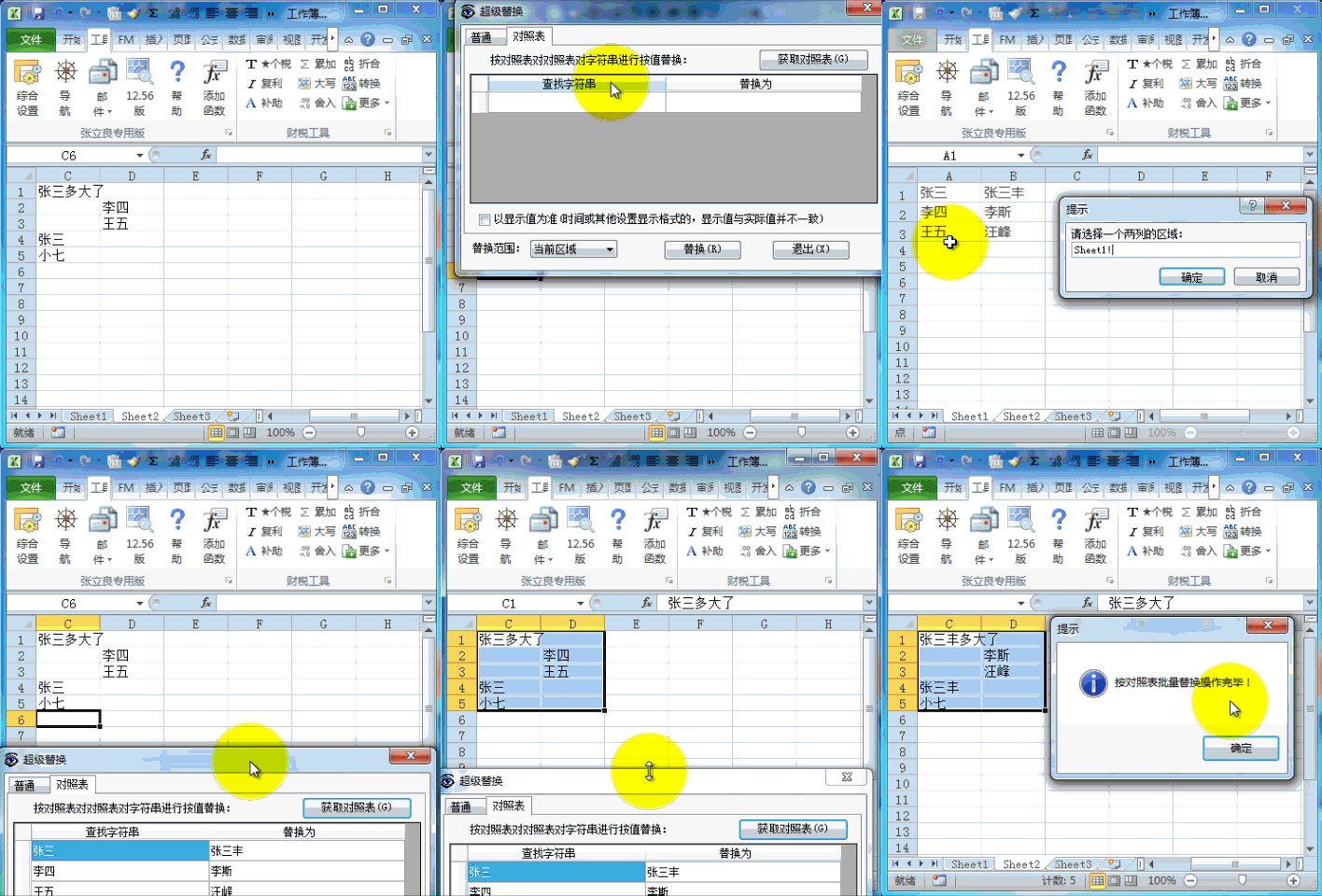
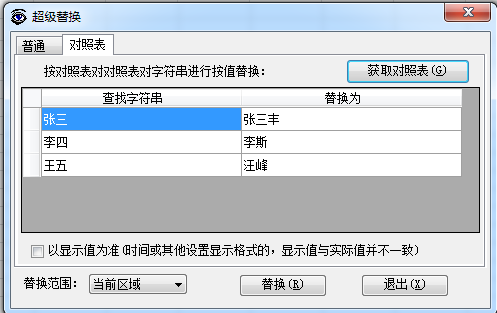
比如:把所有张三,替换成张三丰;把所有李四,替换成李斯;把所有王五,替换成汪峰。
用此功能就可以实现。
本功能可以对指定文件夹内所有文档进行按对照表进行替换。
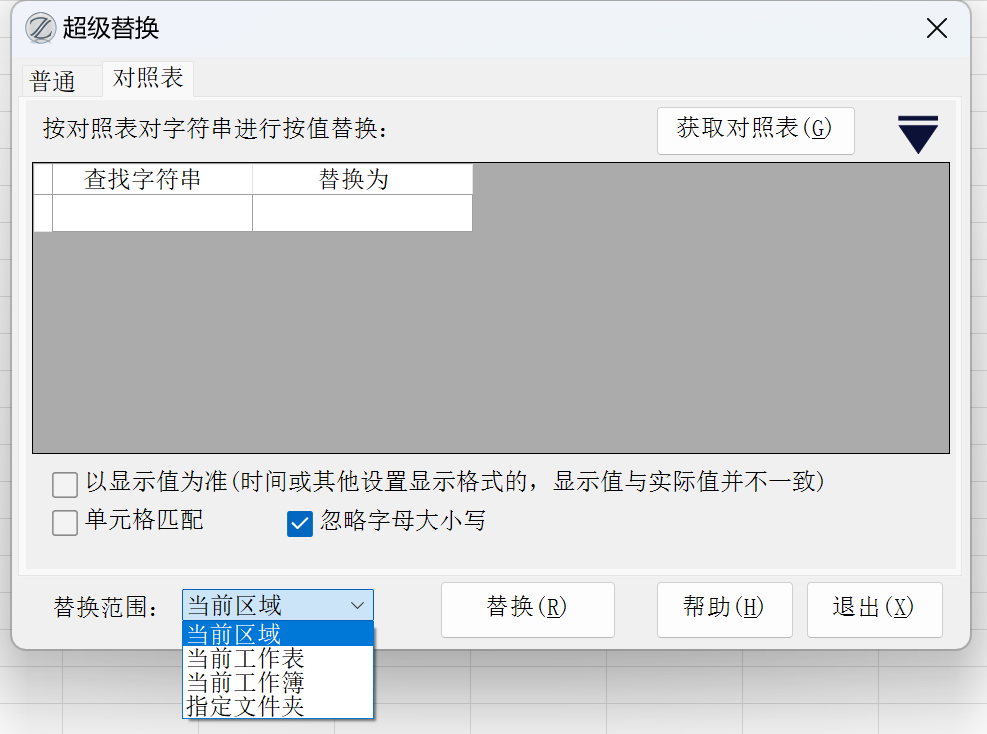
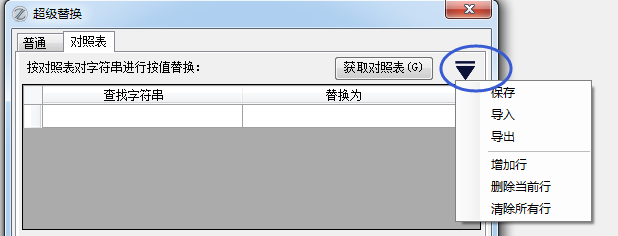
在下键头上点击鼠标,会出现下面这个处理对照表数据的菜单:
在在对照表区域,点击鼠标右键,也会出现下面这个处理对照表数据的菜单:
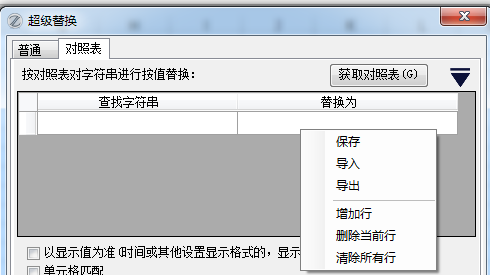
通过这个菜单,可以将对照表保存起来,便于以后多次使用,或者在不同电脑上使用。
操作步骤:
先要建立对照表:
有两种办法:
一是直接从单元格区域获取:
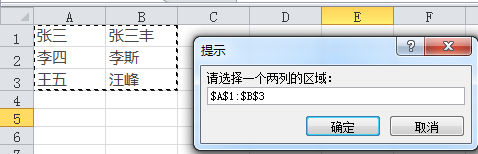
点击“获取对照表”按钮,获取如下面的两列的单元格区域。
(该区域必须包含两列,一列对应查找字符串,一列对应替换后的字符串):
点“确定”后,在网格中会形成对照表:
二是直接在上面的网格中直接输入:

三是用上面介绍的菜单,“导入”以前已经保存的对照表文件。(该文件必须是用功能的的“导出”菜单生成的对照表文档)
15.83版改进:按“对照表替换”界面的替换范围增加了“按指定文件夹”替换选项
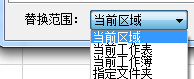
15.91版改进:对按“对照表”替换进行了改进,增加对*?这两个通配符的支持
16.17版改进:按对照表替换方式,增加了下拉菜单和对照表列表框右键菜单,可以对“对照表”进行保存、导入、导出、增加行、删除当前行、删除所有行等操作,便于多次重复使用相同的对照表。
16.20版改进:按对照表替换方式再次改进,对于一个单元格内有多条内容符合对照表替换条件的,会进行逐条迭代替换。
18.22版改进:增加了“忽略字母大小写”选项,替换更加灵活方便。
18.54版改进:若窗口打开时默认就是【对照表】标签,则窗口上替换范围上没有【指定文件夹】,已经改进。
按对照表替换动画演示: