EXCEL必备工具箱,一款自带免费多标签的EXCEL工具箱,同时支持office和WPS,绝大部分操作可撤销。
主要功能:通过提供一组数据来批量生成固定资产卡片、学生卡等标签
如果需要制作桌牌、席卡、或者其他的标签,用这个功能可以快速批量生成标签,而且与数据源保持连接,同步更新。
特别说明:模板套用和模板计算是一个配套功能,必先对套用选定的模版,即进行“模版套用”,然后再通过“模板计算”来得到相应的特殊功能。
使用方法详细介绍:
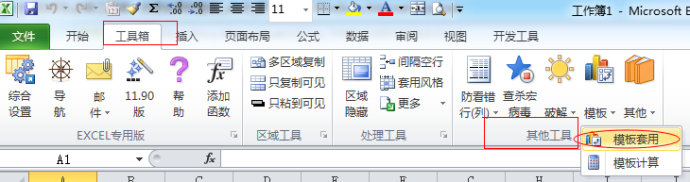
第一步:模版套用
套用“自动批量生成标签”模版
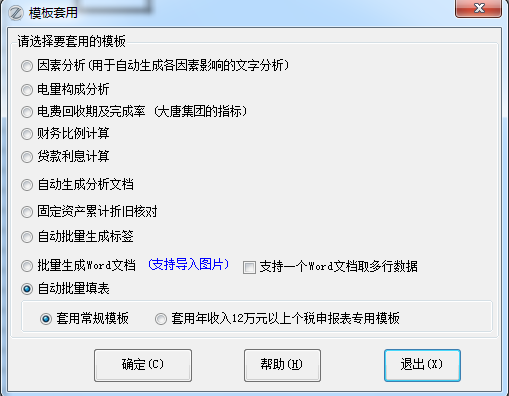
点击“确定”,这样模版就套用好了:
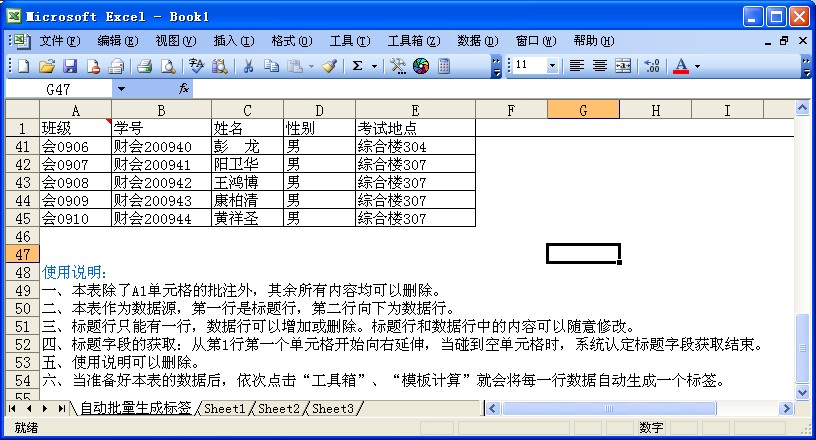
系统会自动增加一个“自动批量生成标签”工作表,并提供了测试数据(测试数据可以修改)
第二步:模板计算
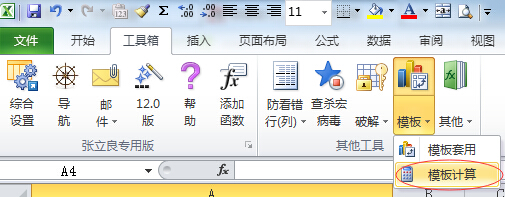
点击“模板计算”后会弹出一个窗体:
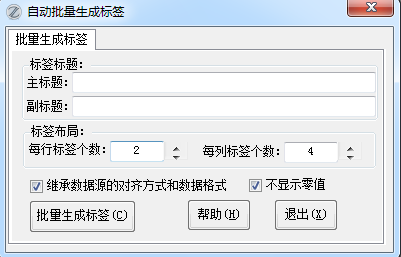
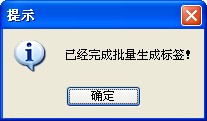
主标题、副标题可以不用填写。点击“批量生成标签”后,系统会提示:
生成的标签效果图:
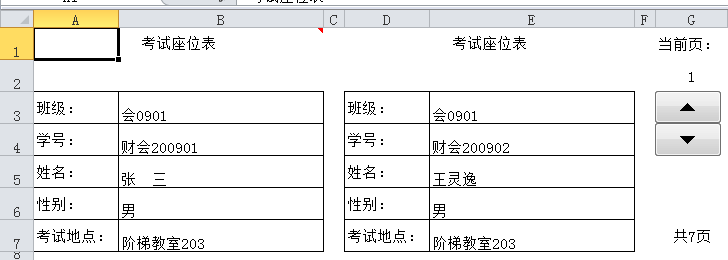
这样,批量生成标签工作就完成了,可以用上下箭头进行翻页。
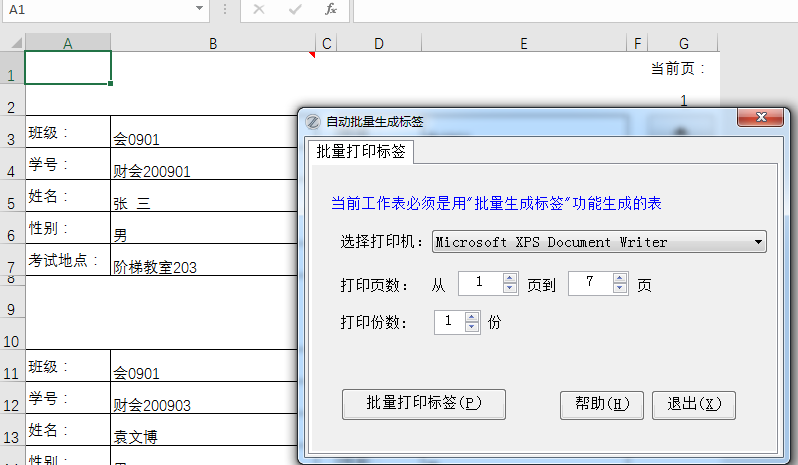
由于很多网友希望能批量打印的生成的标签,故13.80版提供了批量打印功能。
提醒:确保当前工作表是如上图那样的标签表,然后再次点击“模板计算”按钮,会弹出窗体,点击“批量打印”按钮,就可以批量打印标签了:
操作要点提示:
1、必须是进行“模板套用”,套用“自动批量生成标签模板”,套用的数据为测试数据,可以根据实际情况修改。这时候,当前工作表就是已经套用了“自动批量生成标签模板”的工作表,可以对其进行修改,但要注意一下几点:
(1)该表除了A1单元格的批注外,其余所有内容均可以删除。
(2)该表作为数据源,第一行是标题行,第二行向下为数据行。比如,测试数据中的第一行为标题行,其余行全部为数据行:
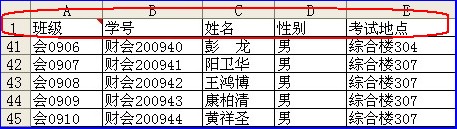
(3)该表的标题行只能有一行,数据行可以增加或删除。标题行和数据行中的内容可以随意修改。
(4)标题字段的获取:从第1行第一个单元格开始向右延伸,当碰到空单元格时,系统认定标题字段获取结束。比如:测试数据中:E1单元格为考试地点,F1单元格中没有内容,则认为最后一个标题字段为“考试地点”
2、准备后数据后,就可以进行“模板计算”,系统会根据当前工作表A1单元格的批注来判断所套用模板的类型,然后自动进行相应处理。
3、可以对批量生成标签的工作表的格式、字体进行修改,以便更加符合你的审美习惯。
动画演示:
批量生成标签:
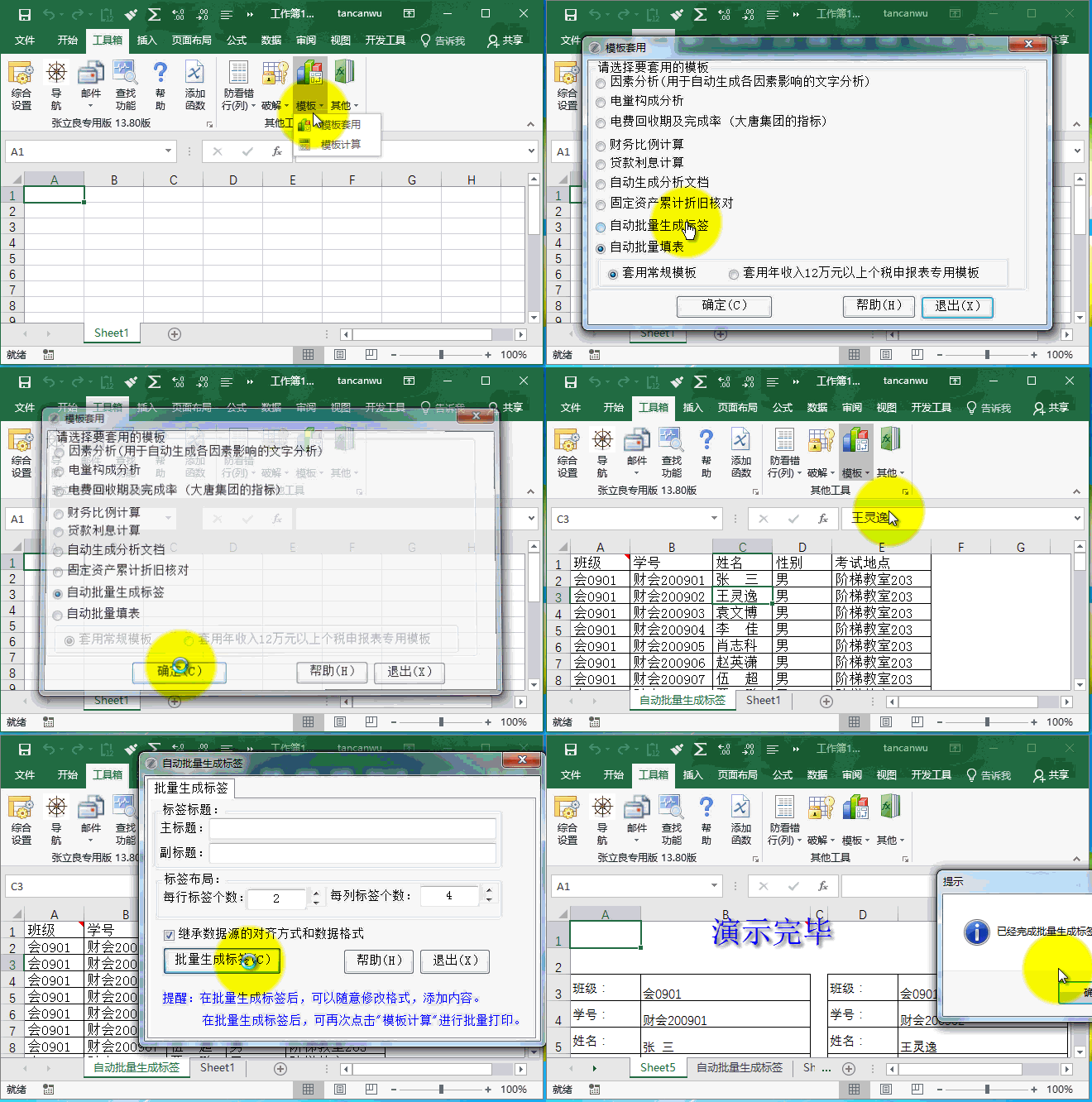
继续批量打印标签: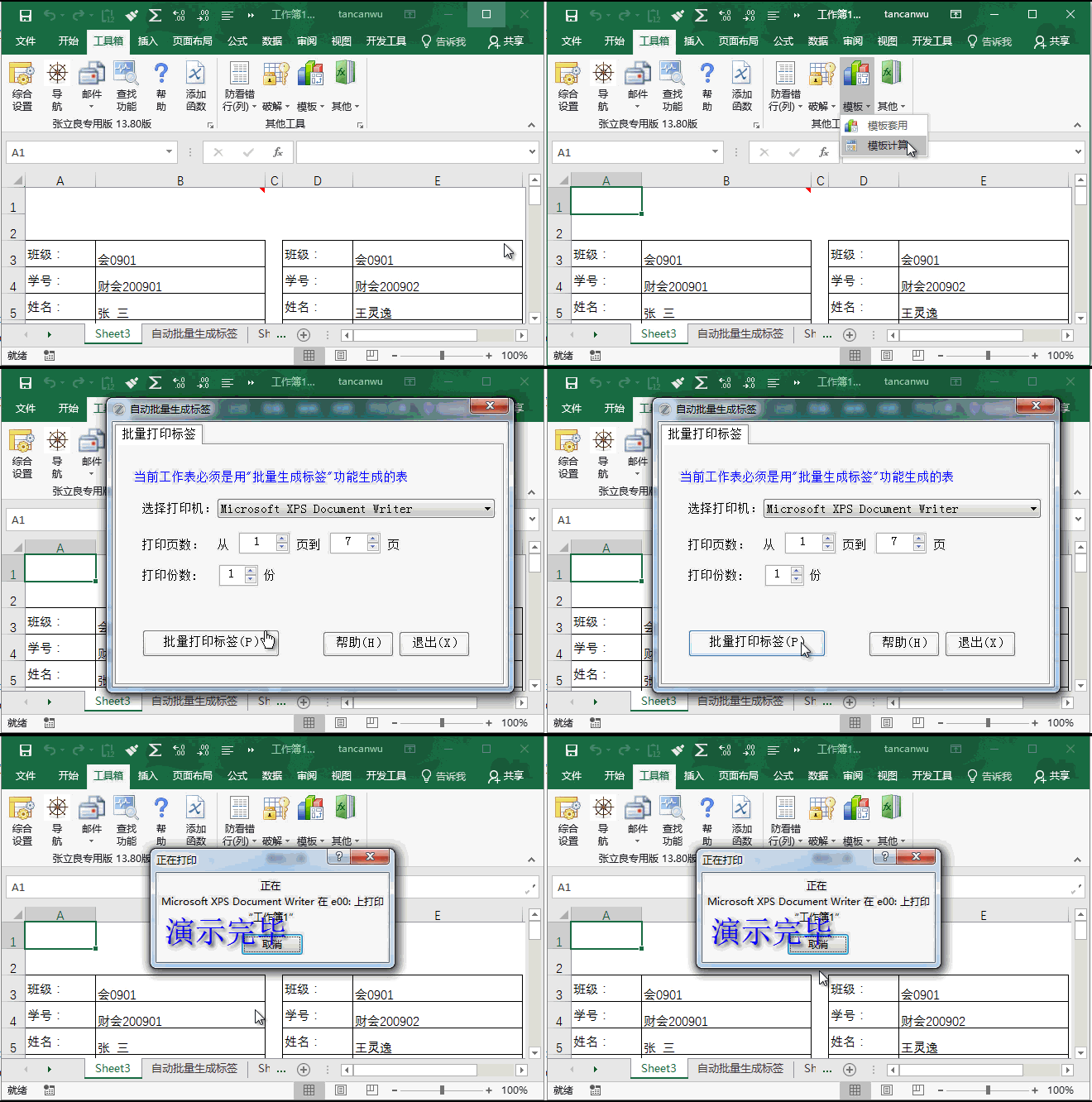
改进记录:
13.40版改进:增加了“继承数据源的对齐方式和数据格式”选项,这样能使生成的标签与原有格式保持一致。
15.84版改进:增加了“不显示零值”的选项
17.82版改进:在对标签进行“模板计算”,显示处理的窗口界面不全(不影响使用),已经改进。