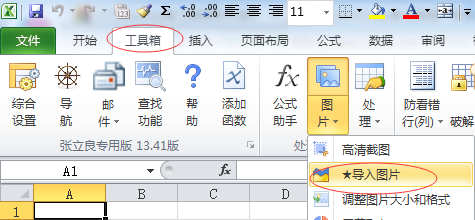
EXCEL必备工具箱--批量导入图片功能,实现批量将图片导入EXCEL,还可在导入时压缩图片,支持合并单元格
批量导入图片到当前工作表,从当前单元格下一行开始,左边列存放文件名(支持上下左右的方位可以选择),右边列存放图片,图片大小可以自由设置。
下载地址:https://www.ahzll.top/HELP/PAGE/blog_5488e3a901000ayc.html
2024年8月新版WPS出现BUG,导致用Excel必备工具箱在WPS下批量导入图片出现偏移,经过与金山公司的沟通,在他们发布的WPS2024冬季更新版发布,彻底解决在WPS导入图片发生偏移的bug!!
WPS2024冬季更新版下载地址:https://www.wps.cn!
界面:
功能界面:
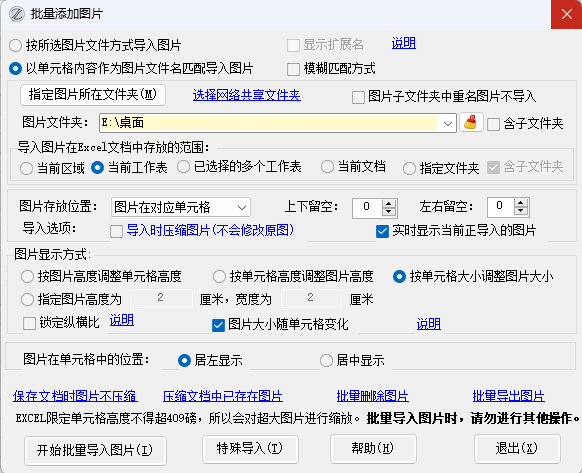
"特殊导入"图片功能详细介绍:
https://www.ahzll.top/HELP/PAGE/blog_5488e3a90102ye72.html
问题答疑:
问题1、导入到EXCEL中的图片不清晰
答:导入时不要勾选“压缩图片”,但请注意这样很可能造成导入后的EXCEL文档特别庞大。
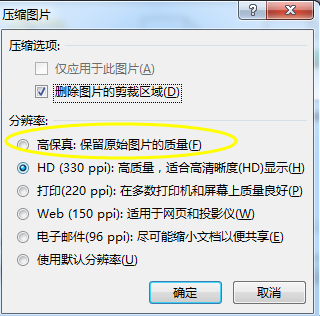
问题2、导入的图片比较清晰,只要文档一保存,再打开文档,图片就不清晰!
答:office在保存时默认会压缩图片,如果确实需要,导入图片后不要点保存,点“另存为”:
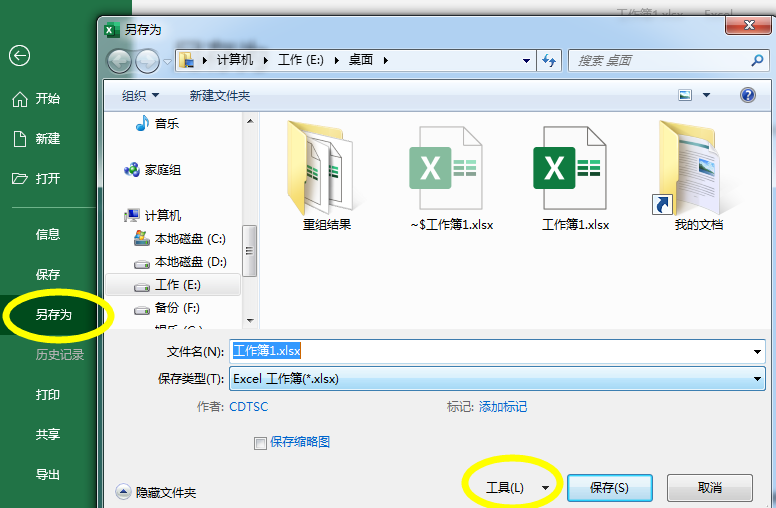
依次,点“工具”,点“压缩图片”
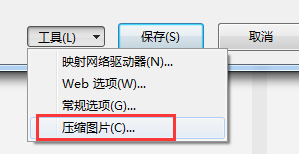
默认是压缩图片,所以要选择高保真,不压缩:
问题3、无法选择网络共享文件夹(比如:\\192.125.1.2\图片)
答:
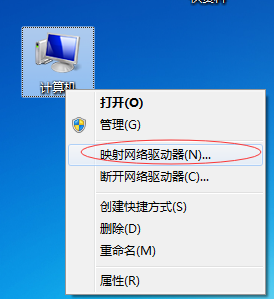
在共享文件夹右键找到了“映射网络驱动器”,确定后,就可以在“计算机”(我的电脑)里看到共享盘了。此时再打开工具箱导入图片,就可以在“选择图片所在文件夹”中看到共享盘了。
当然,也可以直接在“我的电脑”点右键,进行“映射网络驱动器”
问题4、导入图片时提示【内存不足】
答:通常是因为图片格式异常,一般的看图软件能够兼容,可以正常打开图片,但编程工具没有提供兼容处理的办法,导致不能正常识别这种图片。
解决办法:系统会提出建议,用【图片格式修复工具】修复格式,并打开该工具下载网址:https://www.ahzll.top/HELP/PAGE/RIF.html
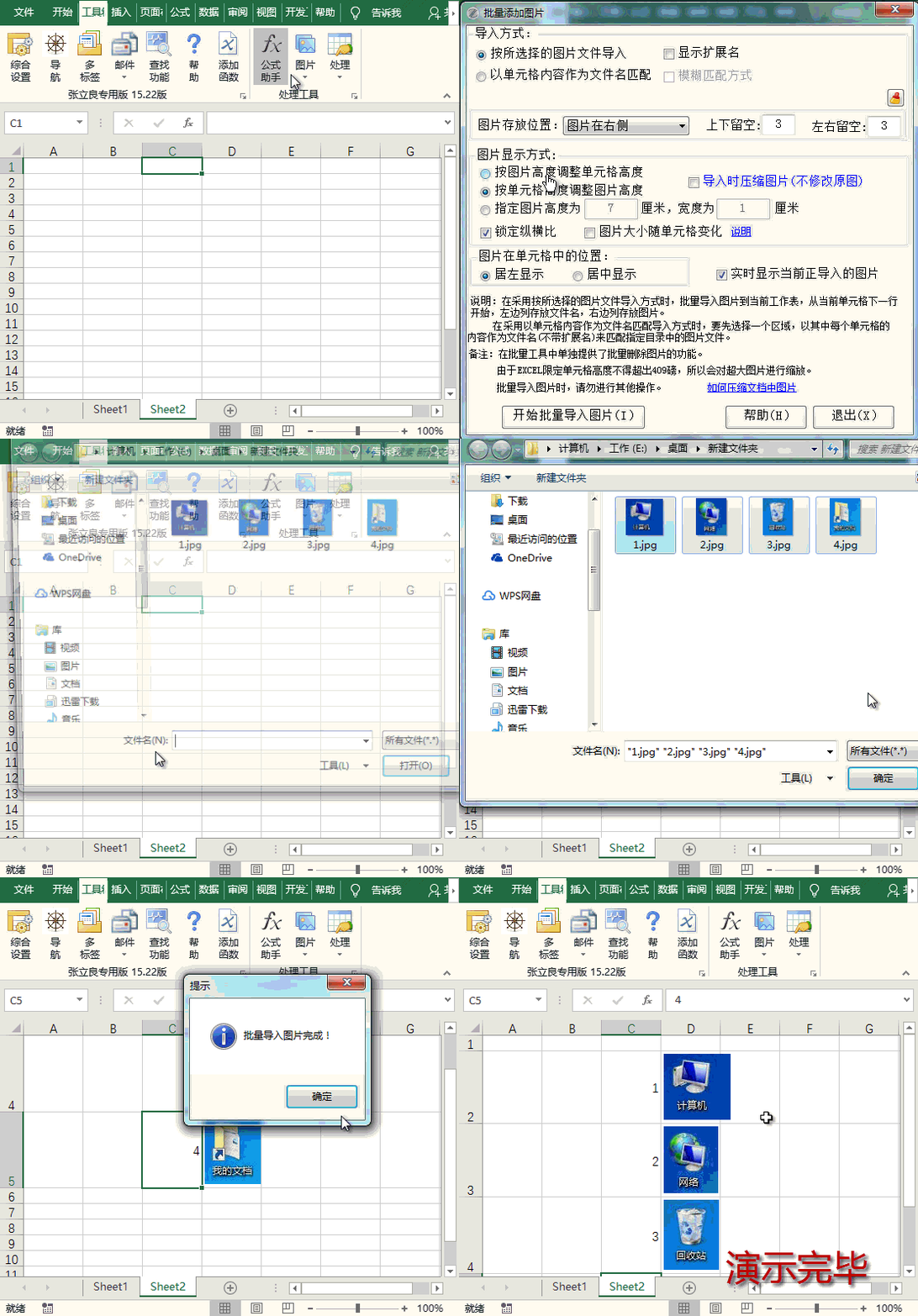
按所选图片导入 动画演示:
(导入的图片不清晰,是因为演示动画进行了压缩,实际图片是不走样的)
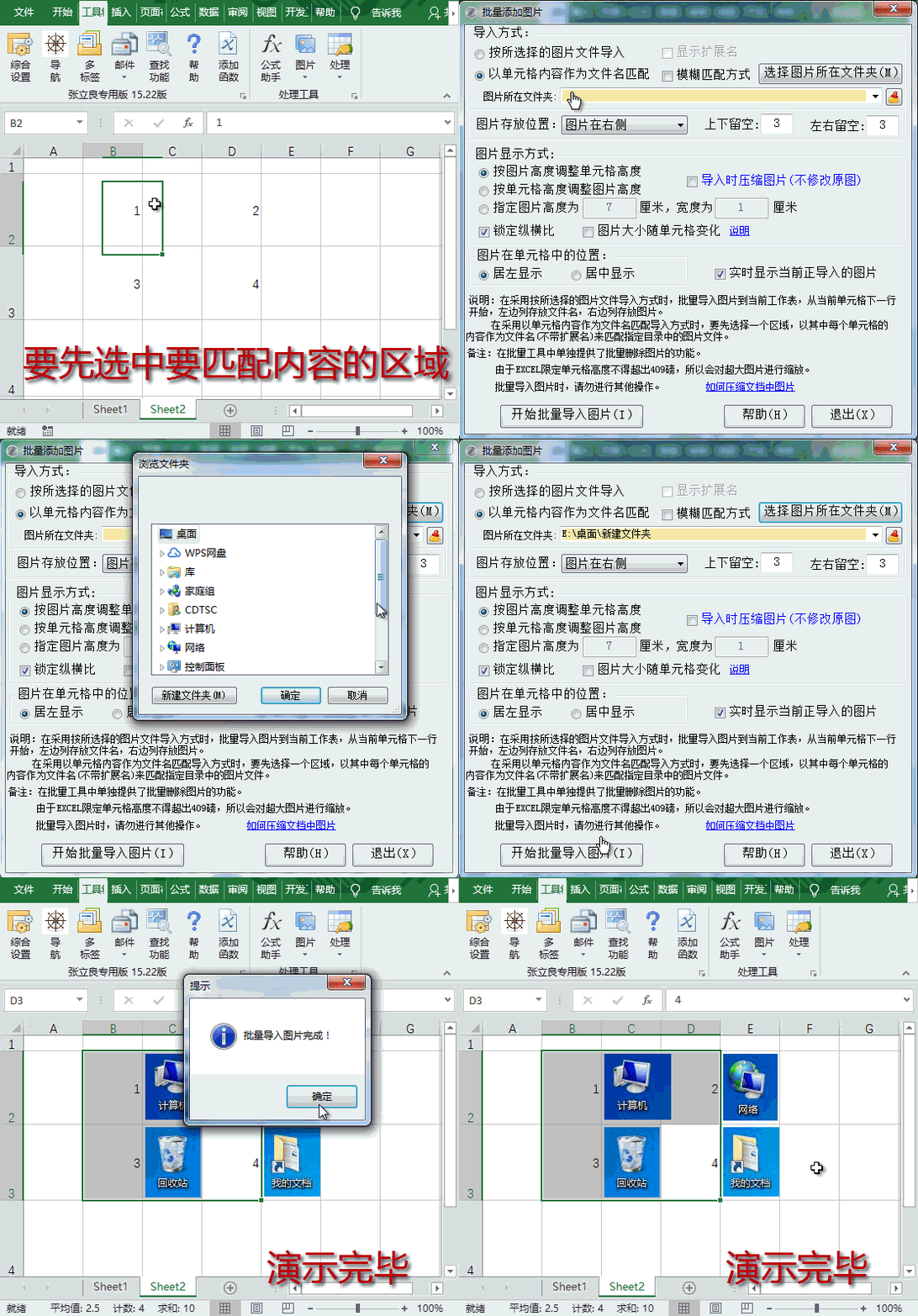
匹配文件名导入 动画演示:
更新记录:
7.20版开始,增加了匹配文件名导入的功能,即根据左侧单元格中的字符串,比如九寨沟,系统会在指定的目录中寻找所有名称为“九寨沟”的图片
图片可以根据单元格大小填充也可以设定高和宽。
11.20版增强了能:图片的默认属性改为大小固定、位置可变;增加了锁定纵横比、图片随单元格大小变化的选项。
12.70版:针对按指定宽度、高度选项无效问题进行了完善,并对代码进行全面优化,大幅度提高导入效率。并增加了居中显示的选项
12.82版改进了:
1、导入的图片对象名就是该图片的文件名;
2、增加了模糊匹配选项。并且,图片导入到工作表后,将Excel默认的图片名“图片1”、“图片2”还原为图片本来的名称。
在以单元格内容作为文件名匹配,并勾选“模糊匹配”的情况下:
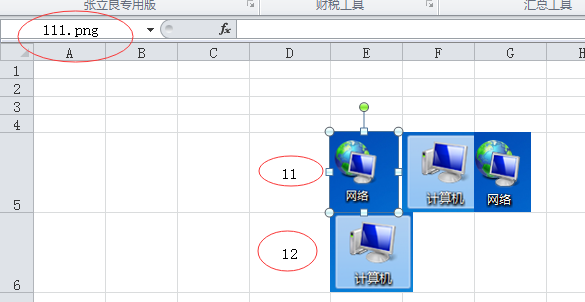
当前选中的两个单元格分别是11,12,桌面有四张图片,分别为:111.png,112.png,211.png,222.png
凡是文件名中有11的3张图片,依次放在11的右侧:111.png,112.png,211.png;
凡是文件名中有12的图片,只有1张,为112.png:
12.97版改进:
在按单元格内容匹配文件名方式时,即使图片文件夹中图片过多,比如20万张图片,也能很快处理。同时,对于“按单元格高度调整图片高度”方式显示图片时,根据网友建议:如果没有勾选保持纵横比,图片将铺满单元格。此外,还增加了导入文件夹路径记忆设置,增加了导入图片上下左右留空的选项。)
13.60版改进:增加了导入图片是压缩的选项。有些图片很大,实际上在excel中只显示很小的图片。这样在导入很多图片后,excel文档既臃肿又没必要,勾选本选项后,会自动根据显示方式确定的大小压缩图片。
15.20版改进:如果所选单元格区域存在不符合文件名规范的字符时(及非打印字符时),会提示非法路径,已经进行预处理,不再报错。
15.30版改进:界面上所有参数都会自动记忆,保持上回的状态,且能够记忆多个选择过的文件夹。并且增加是否包含子文件夹选项。
15.40版改进:彻底解决导入图片后,在原有图片删除的情况下,带导入图片的文档打开后看不到导入的图片;拷贝的苹果手机或微信中直接打开看不到图片的这两个问题。
15.41版改进:全面支持合并单元格,更加实用!
15.54版改进:
(1)在已经同时选择多个表格的情况下,会报错,已经改进;
(2)按所选择的图片文件导入方式时,文件名和图片放在同一单元格,根据网友反馈,恢复成分别放在不同单元格。
(3)同时,在界面上增加了,在以单元格内容作为文件名匹配模式下,增加了“整表导入”选项,便于不用选择单元格区域,直接对整个表导入图片;并增加了“若当前文档中已选择多个工作表,这些表都导入图片”选项。
15.74版改进:添加图片批注功能,部分能正常显示但图片格式略有问题的图片会被忽略,已经改进,允许导入。
15.83版改进:增加了“特殊导入”按钮,对多个文档同一单元格批量导入同一图片,通常用于批量导入LOGO,如果要导入图片的文档有打开密码,若输入的密码错误,则会继续后面的循环。
16.30版改进:
(1)增加了“按单元格大小调整图片大小”的选项,本选项支持合并单元格,如果勾选了锁定纵横比,则图片不会超出当前指定存放图片单元格(或合并单元格),如果未勾选了锁定纵横比,则图片会缩放到指定存放图片单元格(或合并单元格)大小
(2)增加了“如何保存文档时图片不压缩”提示:如果导入时图片是清晰的,文档一旦保存,图片就很模糊,那很可能是你当前文档设置了保存时压缩图片选项,可以设置保存文件时,不压缩图像。
操作步骤:EXCEL→文件→选项→高级,勾选【不压缩文件中的图像】。"
这个选项只针对当前文档,对其他文档没有影响。设置完成后,可以删除当前文档已经导入的图片(工具箱的【图片筛选】功能可以一次选定当前表所有图片,这样就可以一次性删除。),然后再重新导入图片,以后图片就不会变模糊了。
(3)增加“批量删除图片”按钮和“批量导出图片”按钮
16.42版改进:
(1)在“以单元格内容作为文件名匹配”的方式下,如果图片文件没有扩展名,会出现错误提示:“参数长度必须大于0”,已经改进。
(2)增加了“子文件夹中重名图片不导入”选项。
16.60版改进:由于WPS存在批量添加多个小图片后图片位置偏移的BUG,本次进行专门优化,可以正常导入,不再偏移。
17.0版改进:增加了“选择网络共享文件夹”提示。点击按钮【选择图片所在文件夹】,如果发现不能选择网络共享文件夹,只需在资源管理器中,在该文件夹上点右键,并点击【映射网络驱动器】,选择一个盘符,比如Z:,这样网络共享文件夹就可以当做普通盘进行选择了。
17.17版改进:勾选“子文件夹中重名图片不导入”后,对同一个图片会只导入一次,已经改进。
17.53版改进:增加了进度条,并增加对指定文件夹下所有excel文档批量导入图片。
17.65版改进:
(1)17.60版开始,部分网友反馈,窗口不能全部显示,已对这种情况进行自动校正。
(2)采用指定图片大小方式时,原来锁定纵横比只支持按高度调整宽度,现在改为:
在未勾选锁定纵横比情况下,采用指定图片大小方式时,宽度和高度必须同时指定。
在勾选锁定纵横比情况下:
a.只指定高度,会自动按图片纵横比计算出宽度。
b.只指定宽度,会自动按图片纵横比计算出高度。
c.同时指定了高度和宽度,将忽略指定的宽度,按图片纵横比计算出宽度。
17.71版改进:对界面进行小范围调整,便于用户对选项更易于理解。
18.0版改进:在用工具箱【导入图片】、【调整图片大小和格式】、【批量读取图片信息】、【批量下载网络图片】这四个功能时,如果提示"内存不足“,通常是因为图片格式异常,系统会提出建议,用【图片格式修复工具】修复格式,并打开该工具下载网址:https://www.ahzll.top/HELP/PAGE/RIF.html
18.10版改进:
(1)增加了对webp格式图片的支持。
(2)如果提示"内存不足“,通常是因为图片格式异常,会自动尝试修复图片格式问题,让你处理图片更加方便。
18.45版改进:如果上下留空或左右留空设置过大,导致会出现“参数错误”的提示,已经改进。
18.53版改进:按图片高度调整单元格高度方式:若图片过大,会造成部分图片溢出单元格,已经改进。
18.54版改进:
2024年8月新版WPS对图片top属性小数处理出现了bug,导致在wps下批量导入图片出现偏移,给出了解决方案(WPS 2024年冬季版WPS已修复此bug):关于用工具箱在WPS下批量导入图片出现偏移的解决方案
18.74版,【按所选图片文件方式导入图片】方式改进:
(1)在操作时增加了提示:请选择空单元格区域进行本操作,否则图片名称会覆盖掉原单元格内容,是否继续?
(2)对于溢出函数的区域,会提示找不到内容,已经改进。
18.80版改进:个别网友反馈界面窗口最下面被隐藏,已经改进。
19.10版改进:
(1)若图片格式异常,需要自动修复时,会在修复前自动备份原图片,扩展名为.BAK,以防止修复失败。
(2)部分网友反馈,在xlsx格式文档中,用wps使用本功能导入的图片,在苹果手机上看不到,已经解决,可以正常在苹果手机查看。