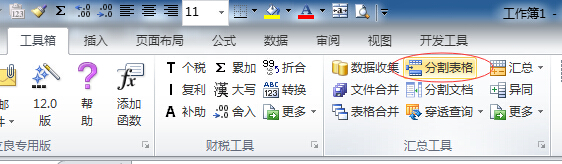
EXCEL必备工具箱,分割表格功能,把一个表格按一定条件分割成多个表格
EXCEL必备工具箱,一款自带免费多标签的EXCEL工具箱,同时支持office和WPS,绝大部分操作可撤销。
EXCEL必备工具箱下载地址:https://www.ahzll.top/HELP/PAGE/blog_5488e3a901000ayc.html
功能:
将当前表格的数据分割成多个表格,便于分发给不同的人。
说明:
一、每组分割出来的数据将单独保存为一个文件,存于当前文档所在的目录下。
二、比如:类似总经部、财务部、工程部等可以作为分割标志。
三、可以按行,也可以按列分割表格。
四、对于超过1万行的大量数据按行分割,还提供快速分割功能,忽略格式和公式,极大提高大数据按行分割速度。
特别提醒:
在按分割标志进行分割时,为保证具有同一分割标志的数据放在一个文档中,具有相同分割标志的数据必须相邻,否则要先按分割标志进行排序。
界面:
一、【常规分割】
功能界面:

WPS下特别说明:
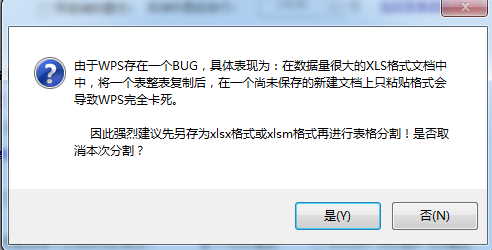
由于WPS存在一个BUG,具体表现为:在数据量很大的XLS格式文档中,将一个表整表复制后,在一个尚未保存的新建文档上只粘贴格式会导致WPS完全卡死。
因此。在wps下对xls格式文档进行分割表格时,会建议先另存为xlsx格式或xlsm格式再进行表格分割:
动画演示:

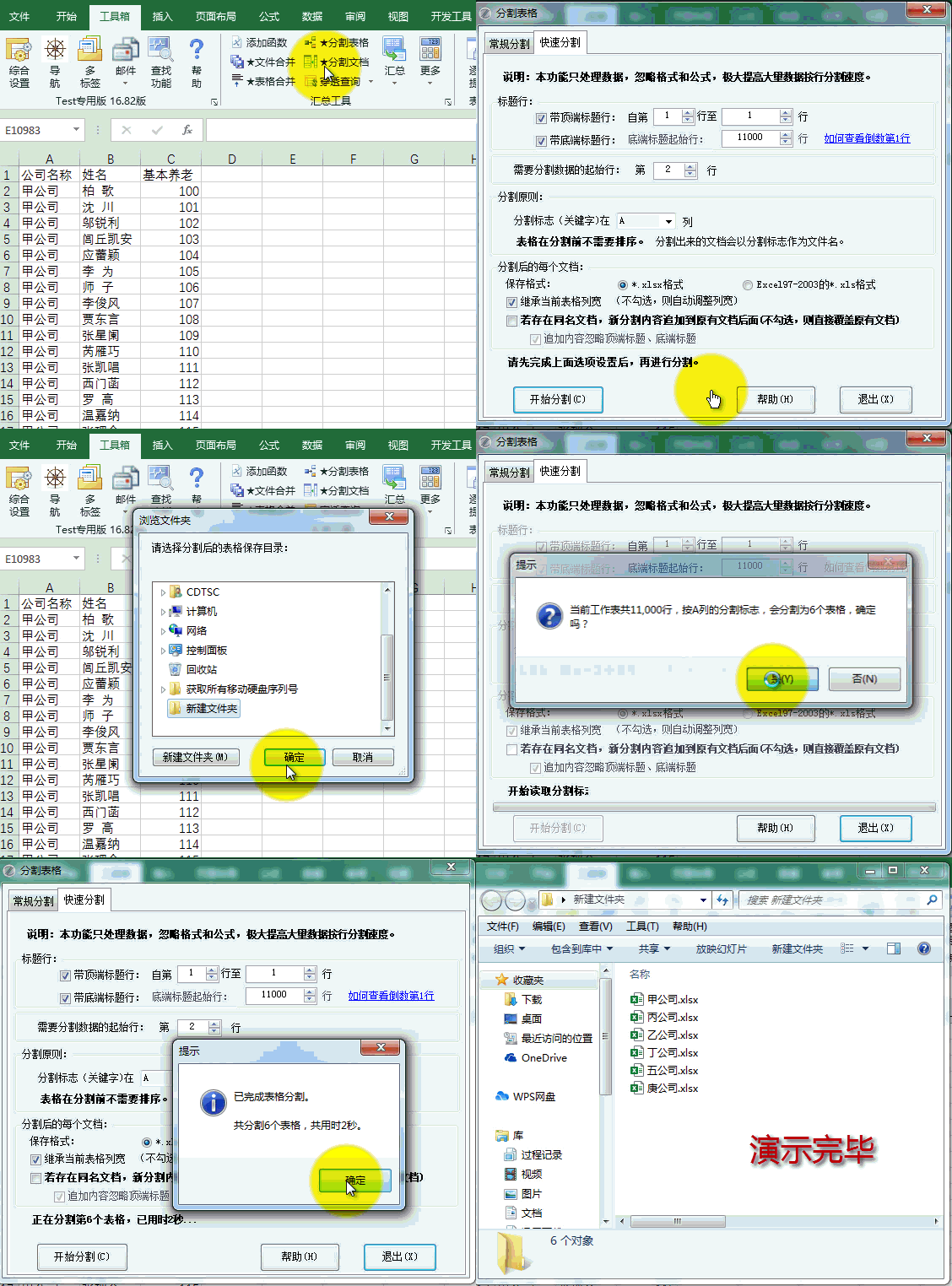
二、【快速分割】
本功能用于超过1万行的大量数据按行分割,分割时忽略格式和公式,极大提高大数据按行分割速度。(温馨提示:分割时不需要排序)
功能界面:

动画演示:
分割后生成文档命名方式说明:
许多网友对分割后的文档命名方式希望更加灵活,结合网友需要,对分割后生成的文档名称命名增加了自定义方式,可以是工作表名、工作簿名、拆分序号、分割标志、生成日期、生成时间这几种情况的任意组合
设定的自定义命名方式,对“常规分割”和“快速分割”都一样有效。
点击“设定自定义的命名方式”,会弹出下面的窗口,根据自己需要进行设置即可:
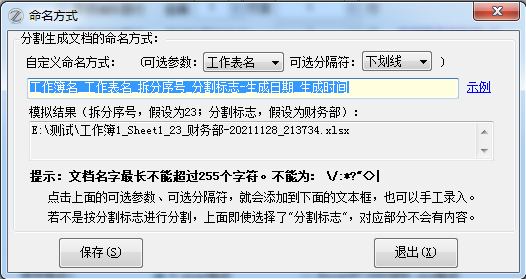
特别提醒:由于文档名称最长只能是255个字符,所以要尽可能缩短文件名。
三、按打印页分割
功能界面:
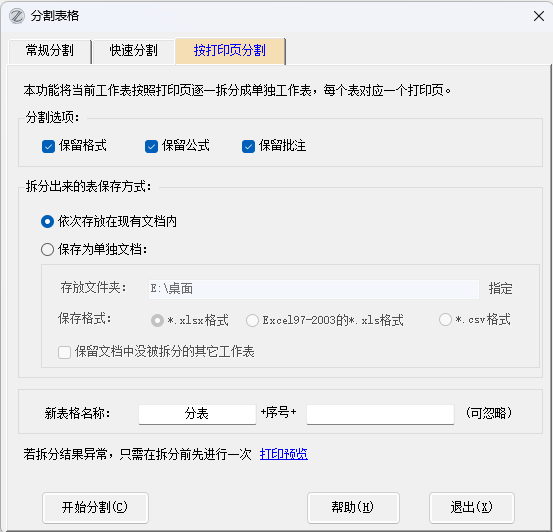
说明:本功能将当前工作表按照打印页逐一拆分成单独工作表,每个表对应一个打印页。
比如下面表格是分页预览的模式,用本功能就可以一页分割成一个工作表。

温馨提示:若拆分结果异常,只需在拆分前先进行一次打印预览操作即可,因为这样可以强行校正分页结果。
改进记录:
6.2版开始增加按列分割功能。
7.50版开始,增加了分割后的表格存放在同一个文档内的选项;增加了保留原有公式的选项。
8.00版改进:对于分割后形成的表格,会自动复制原表格在页面设置中进行的横向打印、缩放、页边距等打印设置。
12.20版开始,改进内容:
(1)按分割标志进行分割时,如果分割标志不符合文件名标准,分割文档不能保存,已改进;
(2)按分割标志进行分割时,如果没有按分割标志进行排序,重复的分割标志生成的文档会被覆盖,已经改进;
(3)按分割标志进行分割时,增加只选择部分分割标志进行分割的功能。
(4)增加底端标题的选项,在分割表格时可以保留底端标题。
12.90版工具箱增加了“保留数据有效性”的选项
15.41版改进:如果该电脑打印机不支持单色打印或该电脑未装打印机驱动程序,会进行预先判断,不再报错。
15.70版改进:
(1)在按“分割标志”分割的情况下,如果没有勾选“分割出的数据中保留分割标志”,则分割标志列会被隐藏(以前只是清除分割标志内容)
(2)只要没有勾选“分割结果保存在同一文档”选项,则分割后的表格都采用原来的表格名称>
15.80版改进:增加操作进度显示,更加美观。
15.83版改进:增加了“如何查看倒数第1行”提示,及待分割行数超过10万行的提示。
15.84版改进:在完成时增加了提示,并在分割时关闭自动重算(分割完成后会自动恢复),提高分割速度;如果在WPS下分割xls格式文档,会建议先保存为xlsx或xlsm格式再分割(因为WPS存在bug)
15.93版改进:当前表格已经用到了表格最后列的情况下,会提示用户,是否先用本工具箱【文档减肥】功能进行减肥。
15.97版改进:
(1)有些用户虽然安装了打印机,但却是不能连接的网络打印机,会导致在分割表格时提示页面设置异常,已经改进,不再提示。
(2)原来的“保留数据有效性”选项更改为“保留图片、批注、数据有效性”,这样分割后的表格依然可以保留原有图片和批注以及数据有效性。
(3)对按分割标志进行分割的情况下,如果待分割工作表未保护,则会提示:“按标志分割,表格在分割前必须按分割标志排序,是否用本功能排序?”
16.17版改进:对于按分割标志进行按行分割时,对是否排序的提示增加了内容:【温馨提示:如果当前表格有合并单元格,不建议用本功能进行排序,可能不会达到预期效果。】
16.60版改进:
(1)个别特殊情况下,在按列分割表格时生成的表格没有扩展名(文档正常,手工添加扩展名后即可),已经改进。
(2)原来指定的标志列是第几列(数字),有网友反馈不会数列数,这次修改成A列、B列...,这样更加直观,方便选择。
16.63版改进:在按标志分割时,有个选项“分割出的数据中保留分割标志”,如果不勾选该选项,以前是将分割出的表格中把标志列隐藏,根据网友建议,分割出的表格中不会再有该列。
16.70版改进:
(1)如果当前表格有筛选的情况下,勾选“保留图片、批注、数据有效性”后分割表格报错,已经改进。
(2)在工作表有合并单元格额情况下,勾选“保留图片、批注、数据有效性”且未勾选保留公式时,分割表格操作时提示“合并单元格必须要有相同大小。”的错误,已经改进。
16.82版改进:
(1)增加了“若已存在同名文档,新分割内容追加到原有文档后面(不勾选,则直接覆盖原有文档)”选项,同时彻底解决某些特殊情况下分割后的文档没有扩展名的问题。
(2)增加了【快速分割】选项卡,只处理数据,忽略格式和公式,极大提高大量数据(比如超过1万行)按行分割速度。
16.90版改进:快速分割,增加了“继承顶端标题、底端标题格式,及数据区域第一行格式(可能会降低分割速度)。
17.10版改进:对分割后生成的文档名称命名增加了自定义方式,可以是工作表名、工作簿名、拆分序号、分割标志、生成日期、生成时间这几种情况的任意组合,更加适合实际需要。
17.12版改进:快速分割,增加了“继承打印页面设置(会降低速度)”选项,可以继承当前表格的页边距、纸张方向的用于打印的页面设置。
17.19版改进:快速分割,增加了“分割出的数据中保留分割标志”选项,因为部分用户的分割标志是临时设置的,希望在分割后的文档中不显示分割标志。
17.30版改进;默认标题行、默认分割标志所在列进行了修改,更符合大多数人的实际情况。
17.40版改进:按标志分割,如果标志列存在合并单元格,可能会在排序时报错,已经进行预先判断,并可以放弃排序继续分割表格。
17.92版更新:
(1)常规分割功能,根据网友建议,将“分割后的文档存放在同一个工作簿内”选项改为“分割出来的表格放在原文档里”,这样分割出的表格和原始表都可以在一个文档内。
(2)增加“按打印页分割”功能,将当前工作表按照打印页逐一拆分成单独工作表,每个表对应一个打印页。
18.43版改进:
(1)【快速分割】选项卡,增加了“分割出来的表格放在原文档里”选项;
(2)分割表格各个选项卡都进行了改进,避免了在WPS下分割时窗口闪烁的问题。
19.02版改进:常规分隔选项卡,增加【保留图片、批注、数据有效性、页面设置】选项,用于保留原有表格上数据以外的内容。
19.40版改进:(1)分割结果文档的保存格式增加了csv格式;(2)若弹出对话框让选择保存目录,点取消后依然会进行分割操作,已经改进。