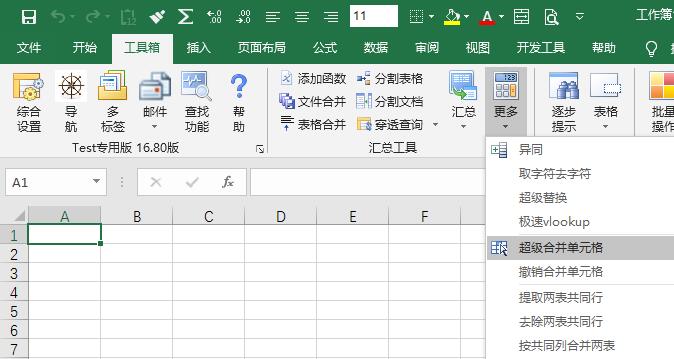
EXCEL必备工具箱--超级合并单元格功能,可按条件,背景色,步长合并,还可以按合并单元格排序、筛选
下载地址:https://www.ahzll.top/HELP/PAGE/blog_5488e3a901000ayc.html
EXCEL必备工具箱的超级合并单元格功能介绍:
功能界面:
1、常规合并
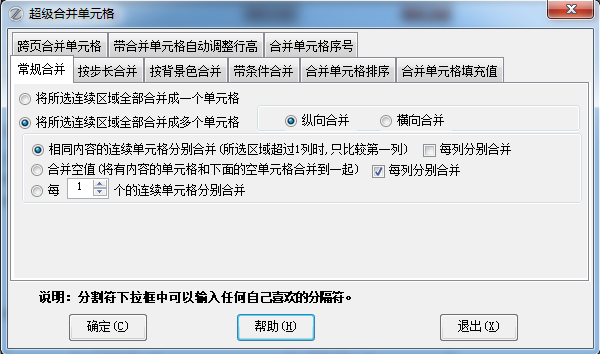
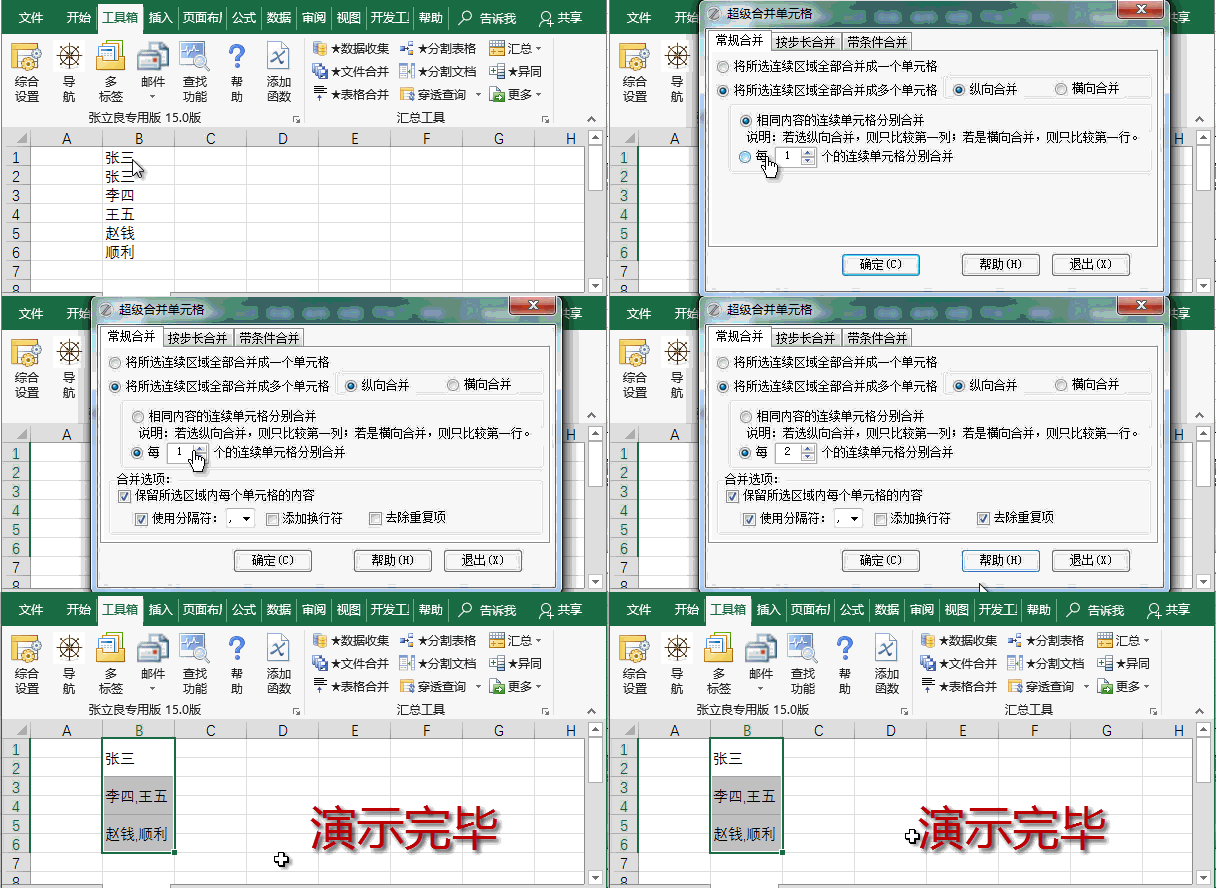
1、可以同时将多个单元格中的文字合并到一起,突破了“EXCEL自带的合并单元格只保留一个单位格文字”的限制。
2、可以按行或者按列分别按照相同内容或者指定个数分别合并多个连续单元格。
3、在连续区域分别合并成多个单元格的情况下,也可以保留每个单元格的内容,指定分隔符。
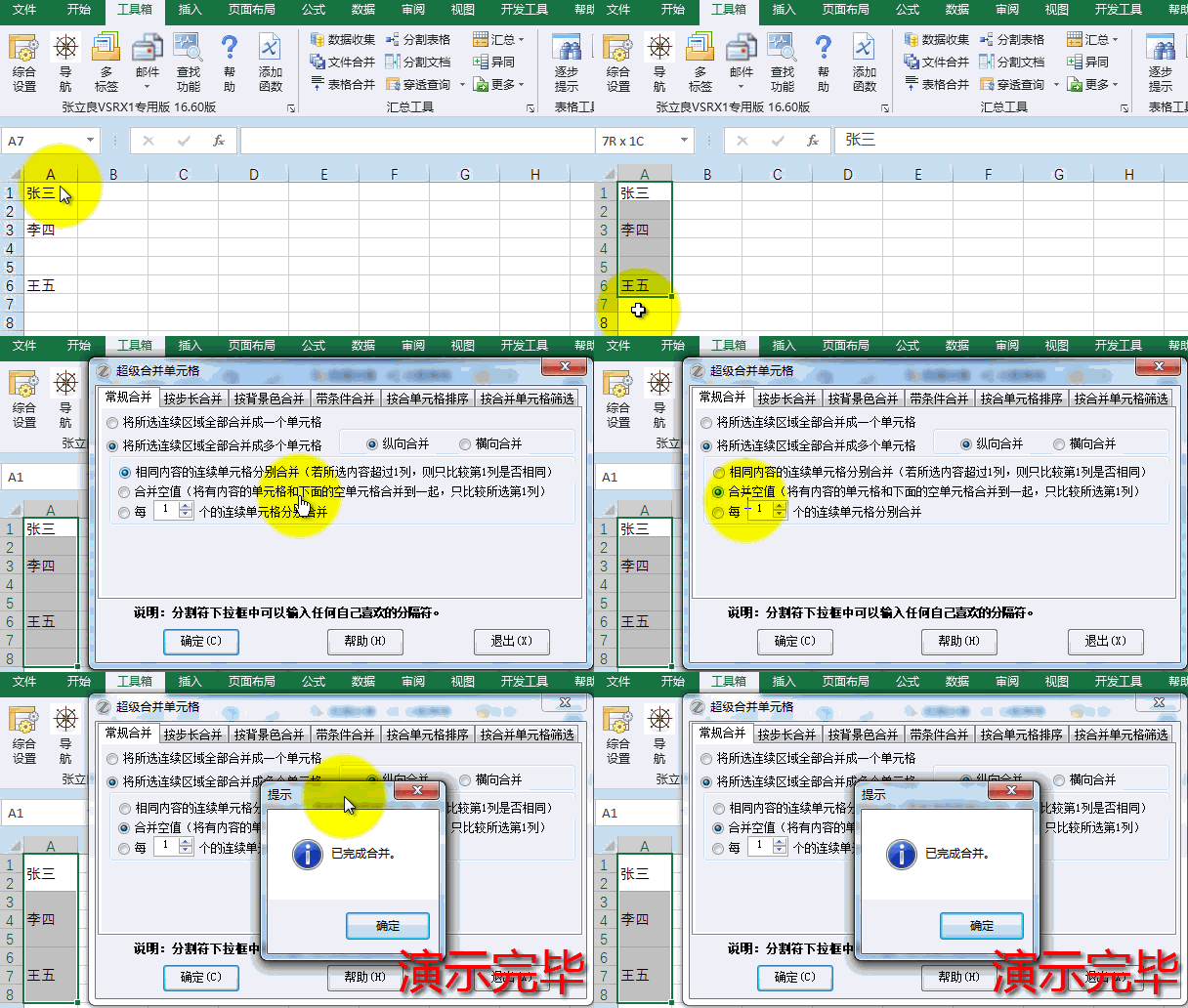
4、合并空值选项,纵向合并时:将有内容的单元格和下面的空单元格合并到一起,若所选区域多于1列,只比较所选第1列;横向合并时,将有内容的单元格和右边的空单元格合并到一起
合并后保留每个单元格内容操作动画:
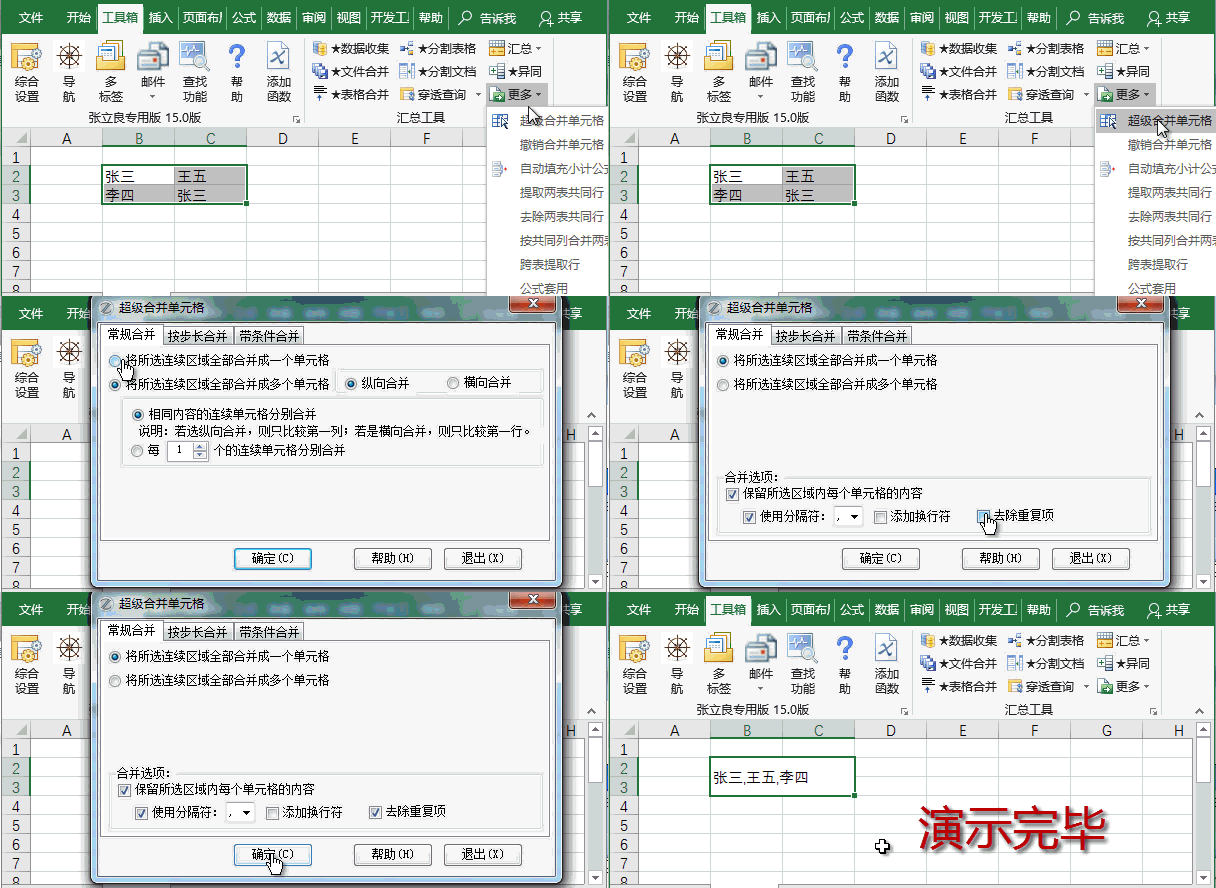
按连续的相同内容分别合并动画演示:
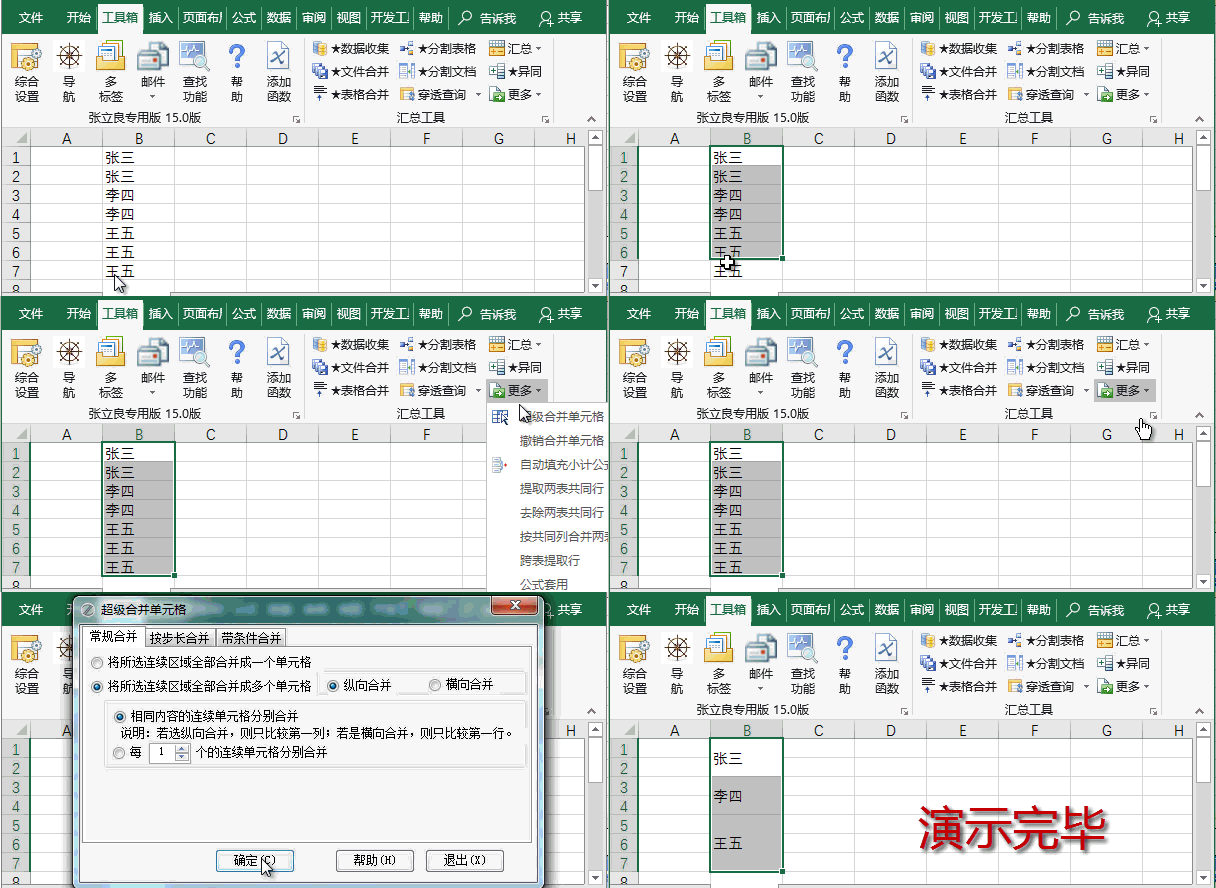
按连续的指定个数的单元格分别合并 动画演示:
合并空值动画演示:
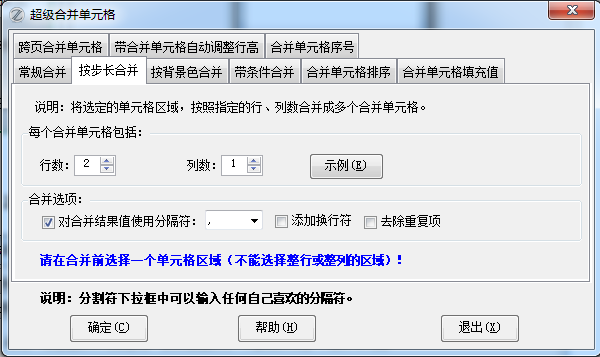
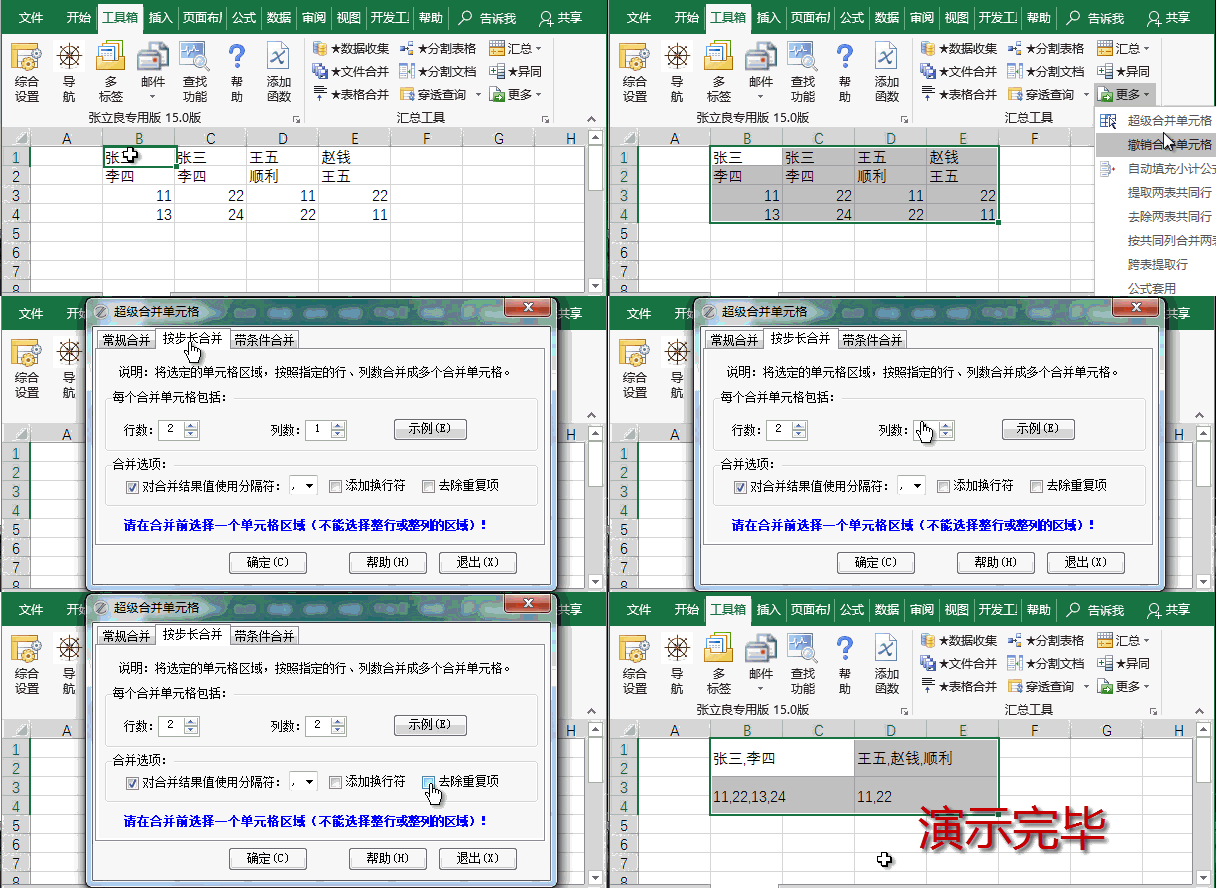
2、按步长合并
动画演示:
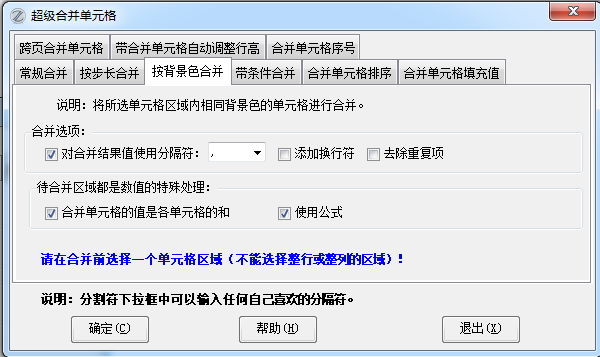
3、按背景色合并
示例:
比如选定了A1:F6区域:
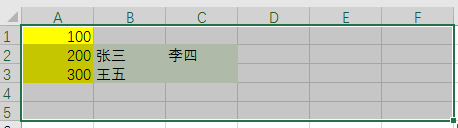
保存默认设置,按背景色合并单元格,结果如下:
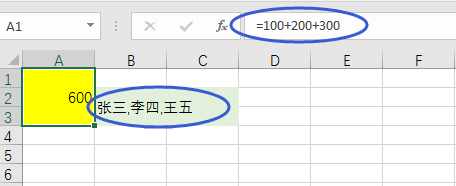
可以看到:浅黄底色的合并到了一起,并显示为这三个单元格的和=100+200+300
浅绿色的也合并到了一起,并且保留了每个单元格内容,并用逗号隔开。
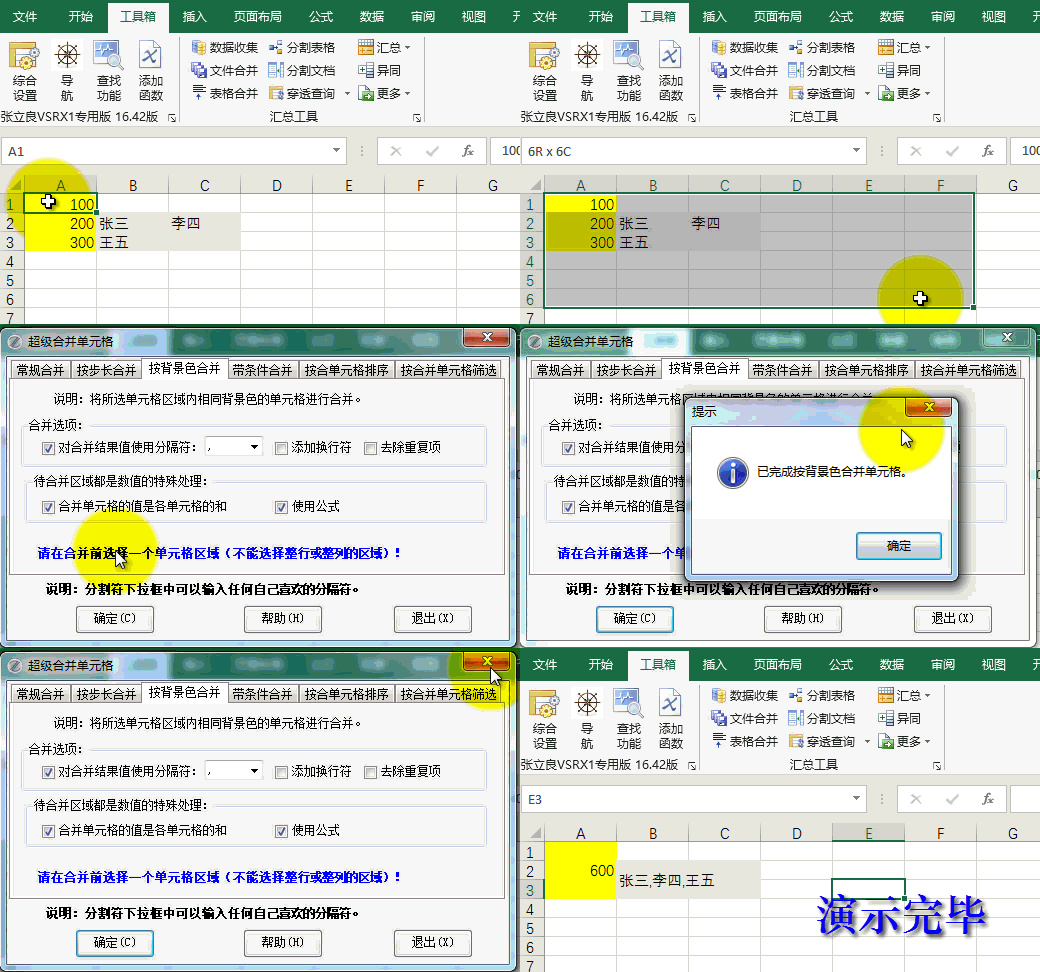
动画演示:
4、带条件合并
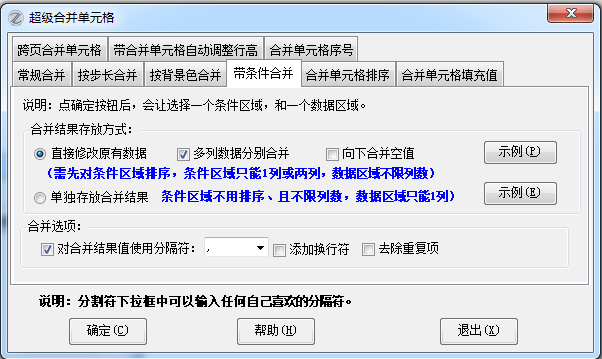
【直接修改原有数据】与【单独存放合并结果】的区别:
1、“直接修改原有数据”直接在原来的表格上修改,所以需要事先按条件区域进行排序;而“单独存放合并结果”会在其他地方存放结果,因此不需要排序;
2、“直接修改原有数据”最多支持两个条件,因此条件区域最多只能两列,但数据区域不限制列数;而“单独存放合并结果”条件区域不限制列数,但数据区域只能1列。
【多列数据分别合并】:
在"直接修改原有数据"的情况下如果,数据区域多于一列,每列数据分别合并。
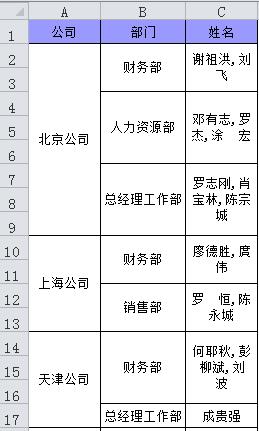
(1)直接修改原有数据示例:
(本示例中,选择了A列是条件列,B、C两列是数据列,由于勾选了“多列数据分别合并”,所以B、C两列分别合并)
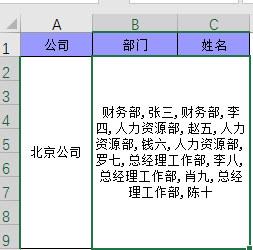
(下这个示例中,选择了A列是条件列,B、C两列是数据列,未勾选“多列数据分别合并”,所以B、C两列合并到了一起),结果如下:
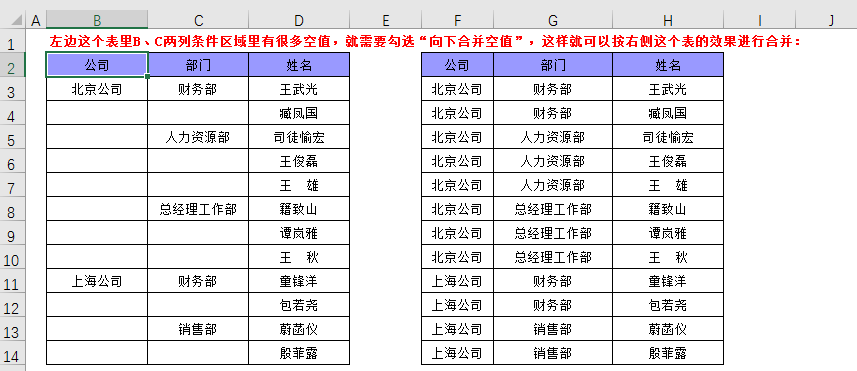
需要勾选【向下合并空格】的情况,见下面的图片:
左边这个表里B、C两列条件区域里有很多空值,就需要勾选“向下合并空值”,这样就可以按右侧这个表的效果进行合并:
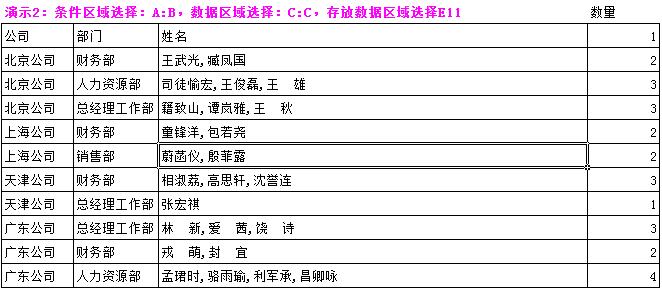
(2)单独存放合并结果示例(这个示例是本功能窗口上那个示例按钮生成的,条件列是两列,即条件是两个):
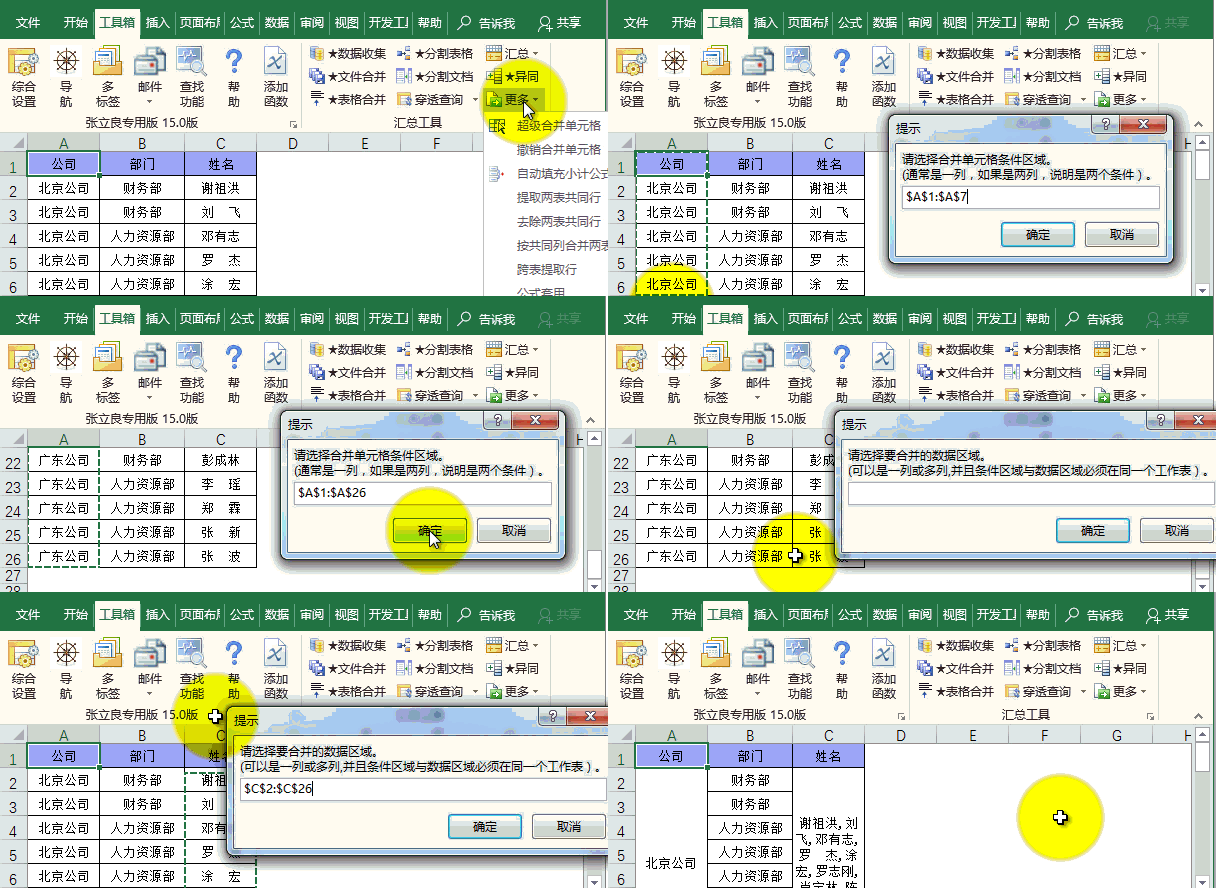
单个条件列合并(直接修改原有数据)动画演示:
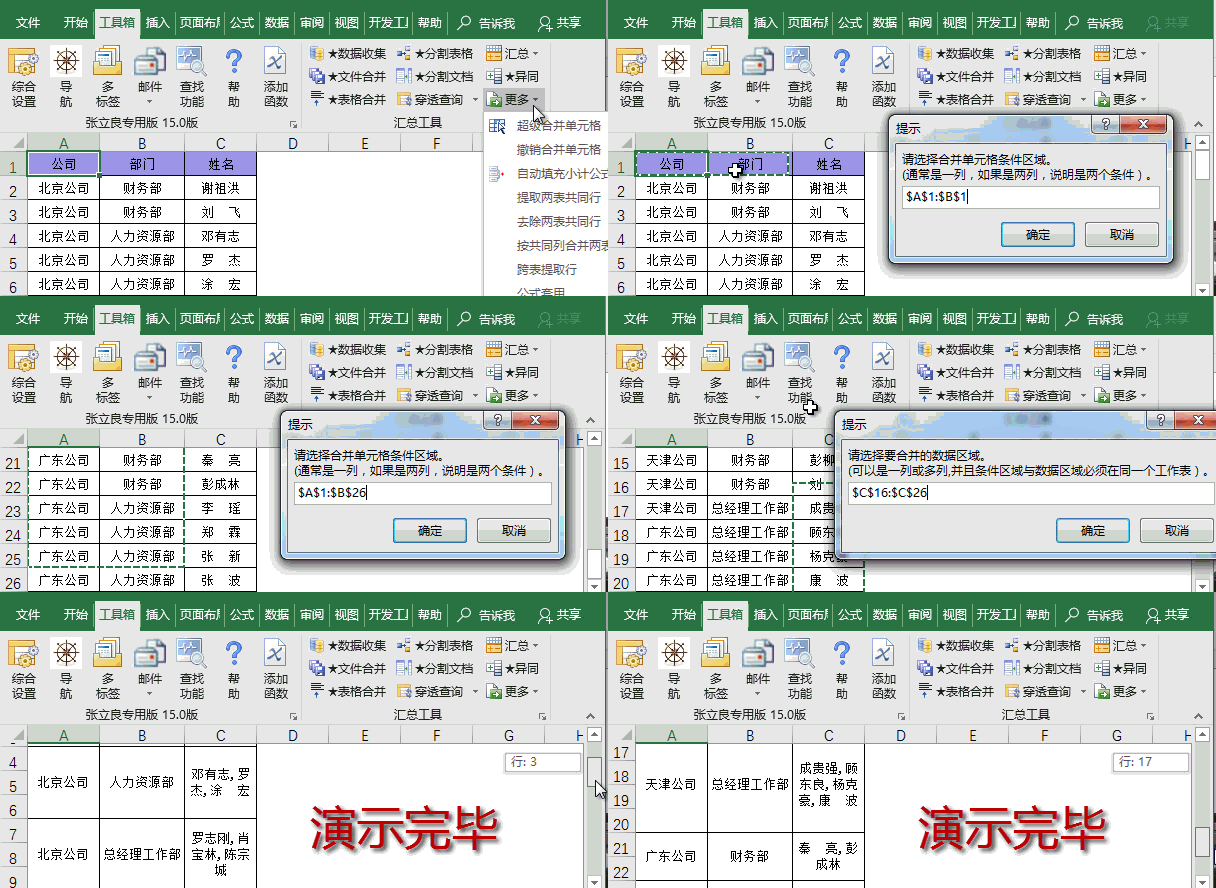
两个条件列合并(直接修改原有数据)动画演示:
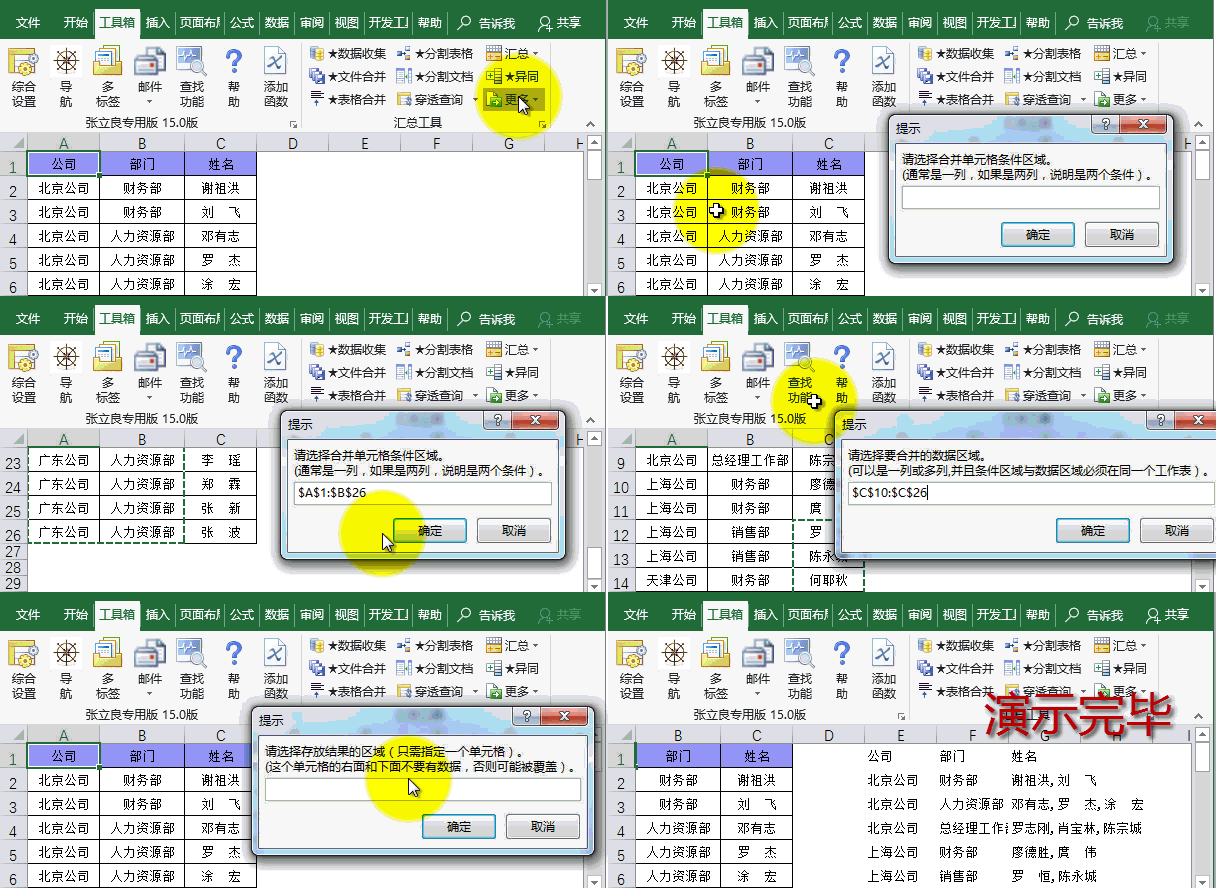
两个条件列合并(单独存放合并结果)动画演示:
5、按合并单元格排序
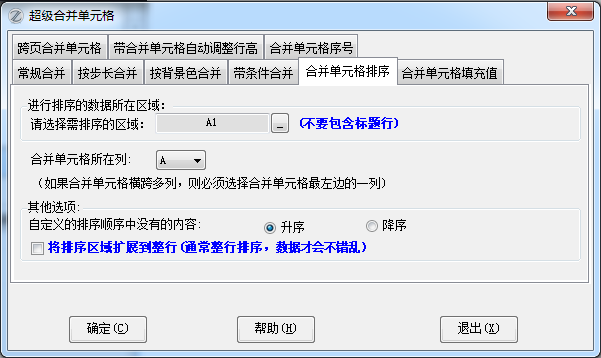
(温馨提示:16.40版工具箱存在合并单元格只能在A列的不足,16.41版已经改进。)
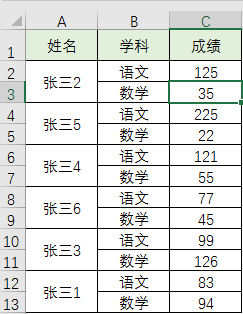
示例:希望将下面的成绩表按姓名进行排序:
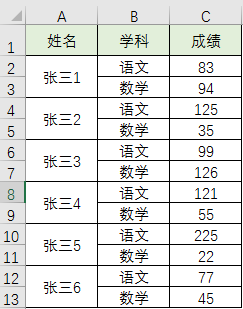
那么在本功能界面上选择A2:C13然后点确定,即可得到排序结果:
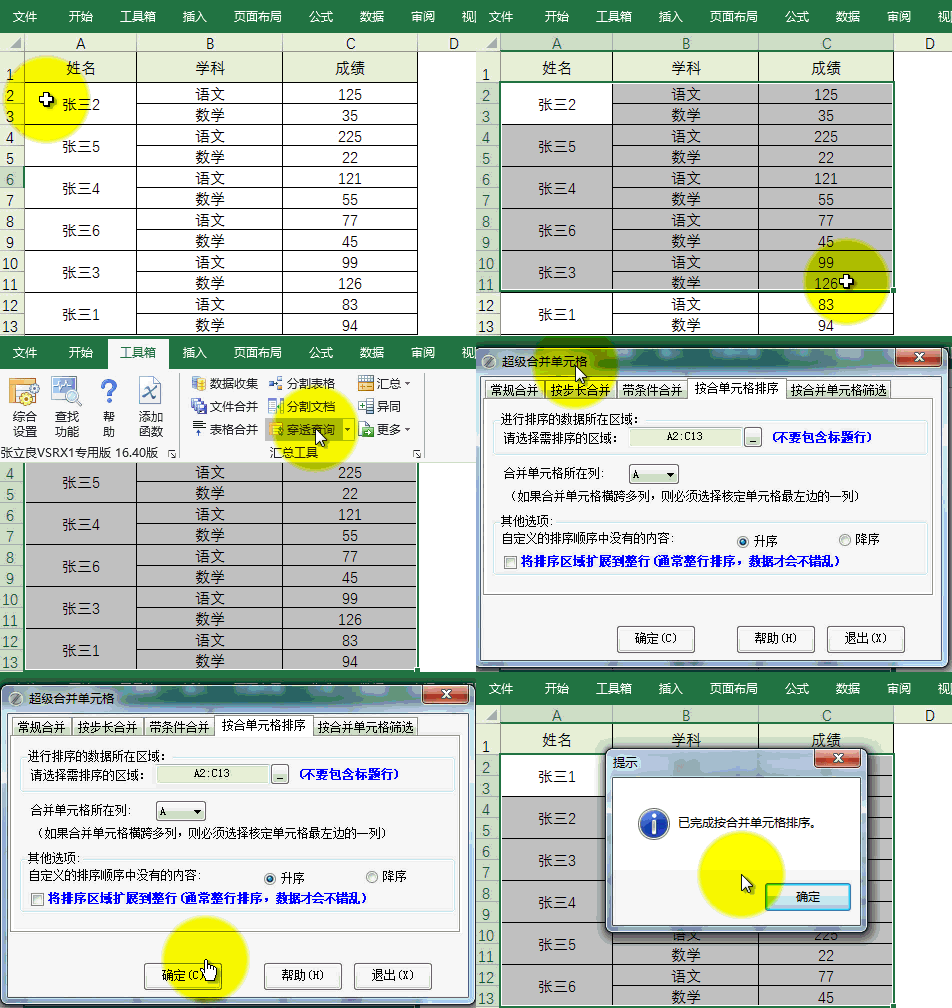
按合并单元格排序动画演示:
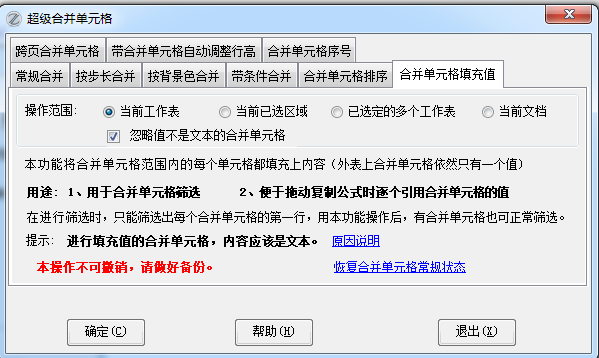
6、按合并单元格筛选(已经更名为合并单元格填充值)
按合并单元格筛选详细介绍,请参阅:blog_5488e3a90102vw74.html
7、跨页合并单元格

在打印时,如果合并单元格没能在同一页上,打印时很不美观,本功能专门解决这个问题,让跨页的合并单元格在每页上都正常显示。
比如下面的示例,A54:A56这个合并单元格,被分在了两页:

第1页有两个单元格,有内容,但没下划线:
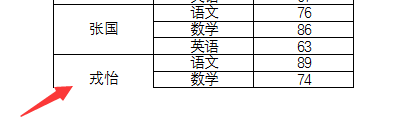
第2页有一格,但没有内容:

用本功能进行处理后:第1页有内容,也有下划线

第2页有内容,也有上划线

由于本操作非常简单,因此不提供动画演示。
8、带合并单元格自动调整行高
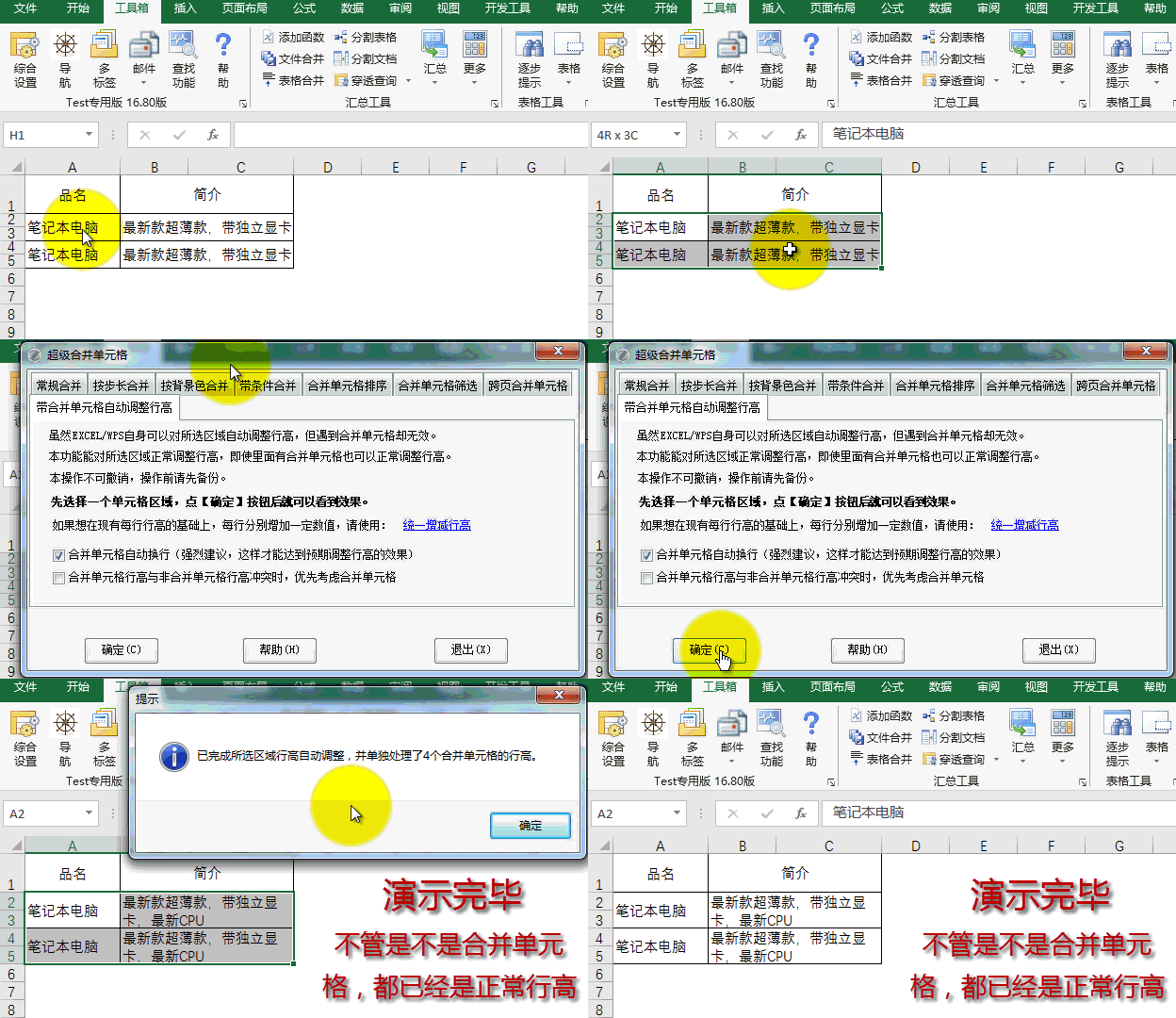
虽然EXCEL/WPS自身可以对所选区域自动调整行高,但遇到合并单元格却无效。本功能能对所选区域正常调整行高,即使里面有合并单元格也可以正常调整行高。

动画演示:
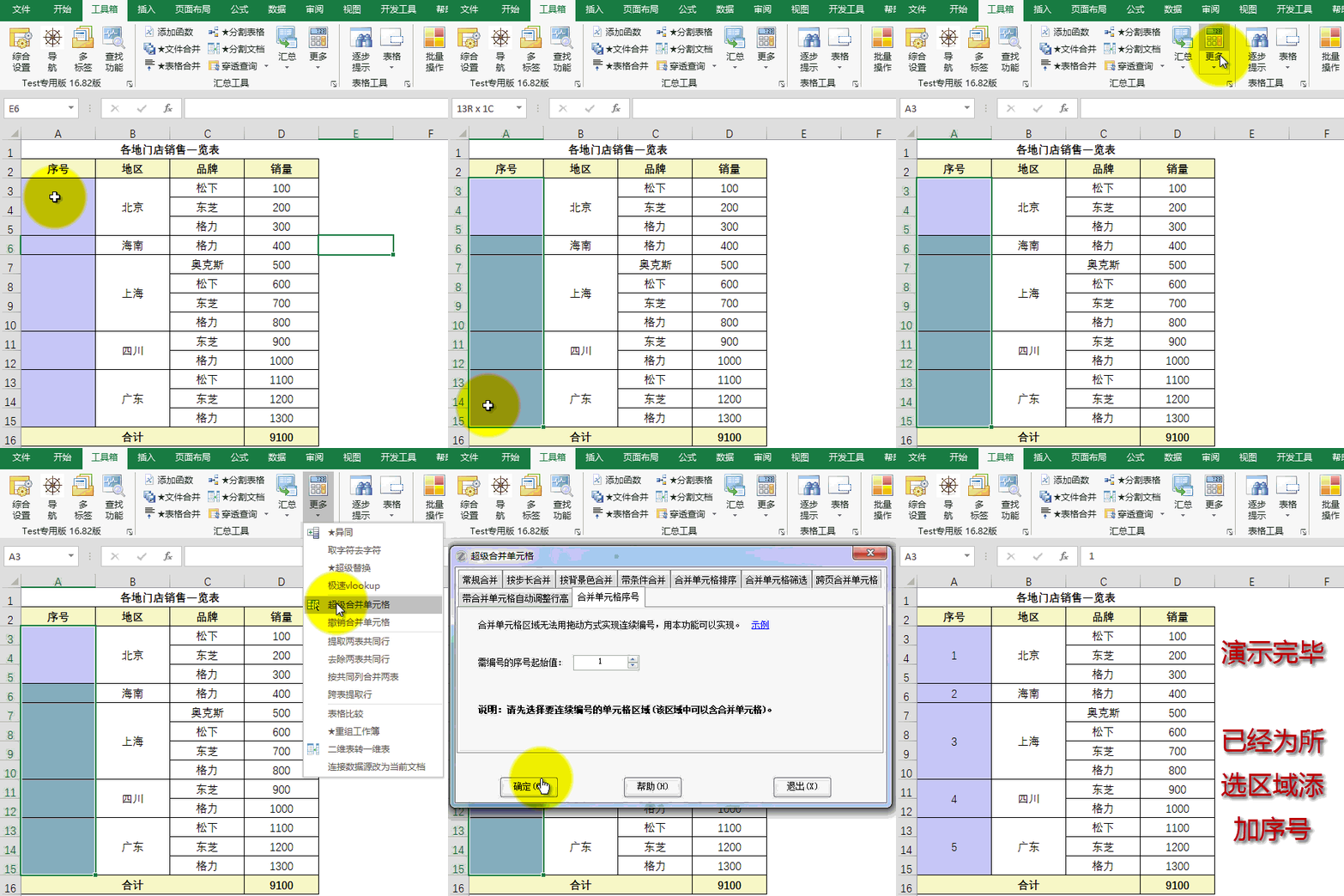
9、合并单元格序号
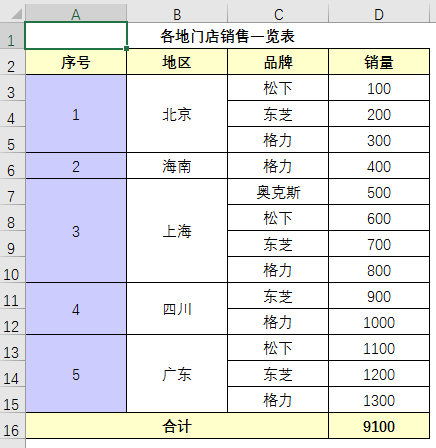
合并单元格区域无法用拖动方式实现连续编号,用本功能可以可以快速实现为带合并单元格的区域编写序号。
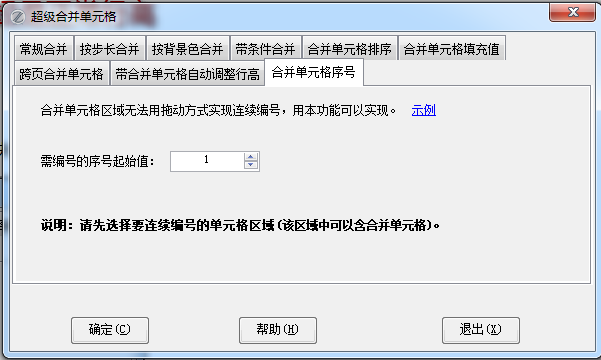
在下面示例中,先选中A3:A15,使用本功能可以立即为这个带合并单元格的区域编上连续的序号1、2、3、4、5,如下图:
动画演示:
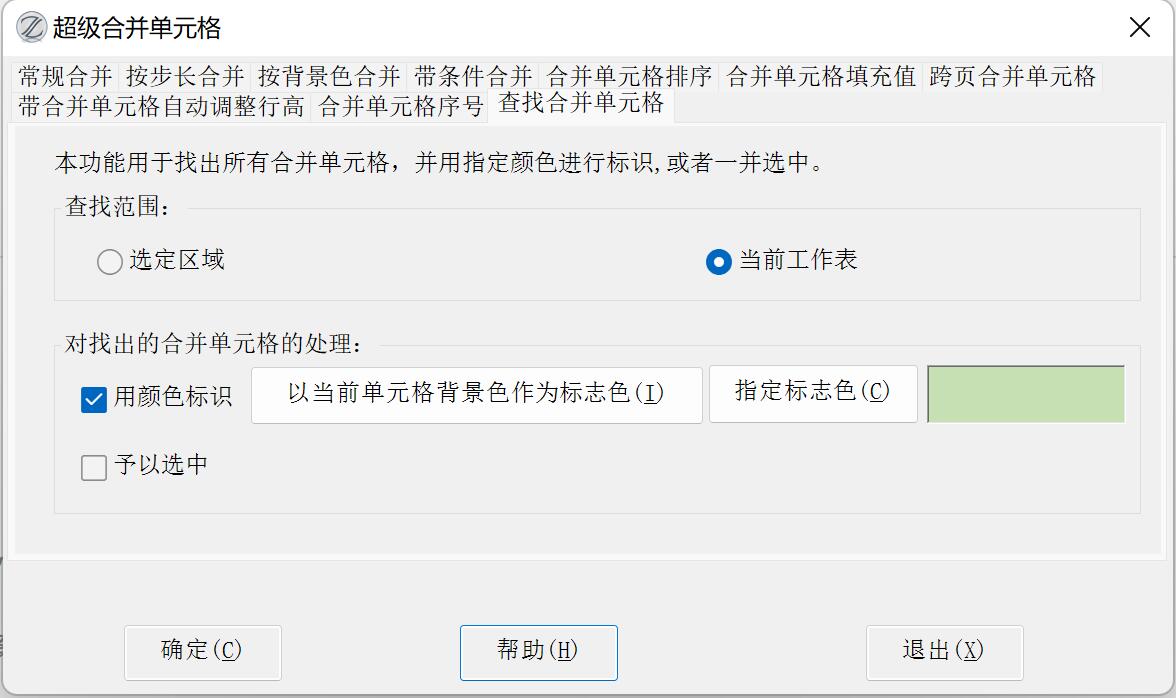
10、查找合并单元格
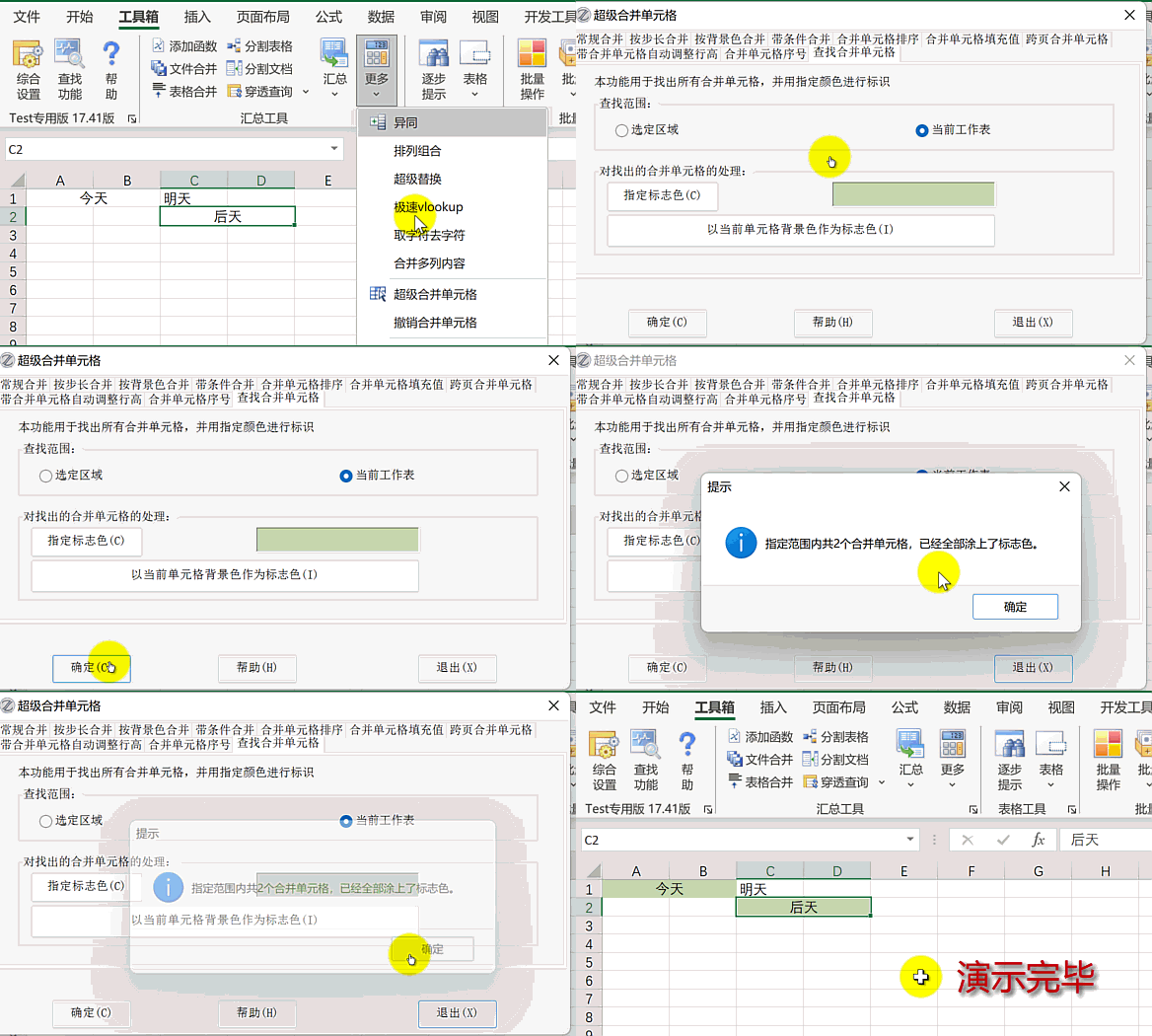
本功能用于便于快速找出所有合并单元格,并用指定颜色进行标识或予以全部选中。
动画演示:
改进记录:
15.40版改进:带条件合并功能,在有两个合并条件的情况下,对第一个条件合并方式进一步优化
15.41版改进:按条件合并,默认分割符增加了,;、这三个符号。>
16.15版改进:分割符增加了默认“空格”选项,提醒:分割符下拉框允许自行输入自己喜欢的任意分隔符。
16.40版改进:增加按合并单元格排序,按合并单元格删选功能
16.41版改进:按合并单元格排序功能,以前存在合并单元格只能在A列的不足,已经改进。
16.42版改进:
(1)增加了“按背景色合并单元格”,如果待合并区域都是数值的情况下,可以选择“合并单元格的值是各单元格的和”。
(2)【带条件合并】选项卡增强,改善了界面,更加容易理解,同时“直接修改原有数据”选项增加了对多列数据区域合并的支持,更加符合用户习惯。
16.60版改进:常规合并→增加了合并空值选项,纵向合并时:将有内容的单元格和下面的空单元格合并到一起,若所选区域多于1列,只比较所选第1列;横向合并时,将有内容的单元格和右边的空单元格合并到一起,若所选区域多于1行,只比较所选第1行。
16.70版改进:带条件合并功能,对该选项卡下的功能进行了改进,界面更加便于理解,示例更加便于练习,【单独存放合并结果】选项进一步增强,条件区域可以是任意多列,不再局限于原来的两列。
16.80版改进:
(1)常规合并→合并空值选项,增加了每列分别合并的默认选项(在勾选横向合并时,这个选项会显示成:每行分别合并)
(2)常规合并→相同内容的连续单元格分别合并选项,增加了每列分别合并的默认选项(在勾选横向合并时,这个选项会显示成:每行分别合并)
(3)增加“跨页合并单元格”功能,在打印时,如果合并单元格没能在同一页上,打印时很不美观,本功能专门解决这个问题,让跨页的合并单元格在每页上都正常显示。
(4)增加“带合并单元格自动调整行高”,虽然EXCEL/WPS自身可以对所选区域自动调整行高,但遇到合并单元格却无效。本功能能对所选区域正常调整行高,即使里面有合并单元格也可以正常调整行高。
(5)“带条件合并”选项卡下,在“直接修改原有数据”情况下,增加了“向下合并空值”选项,这样即使条件区域有空值也可以合并。
16.82版改进:
(1)增加了“合并单元格序号”,可以快速实现为带合并单元格的区域编写序号。
(2)跨页合并单元格功能完善,个别用户反馈,点击后会出现“无效索引”错误提示,已经改进。
17.10版改进:合并单元格筛选,更名为“合并单元格填充值”,并提供了“恢复合并单元格常规状态”,这样用途更加广泛,既可以用于合并单元格筛选 ,也可以用于便于拖动复制公式时逐个引用合并单元格的值。
17.41版改进:增加了【查找合并单元格】功能,便于快速找出所有合并单元格,并用指定颜色进行标识
17.42版改进:查找合并单元格,增加了“予以选中”的选项,便于全部选中这些查找到的合并单元格。
17.84版改进:合并单元格排序功能改进,原有功能只支持相同大小的合并单元格排序,已经改进,不同大小的合并单元格也可以排序。
18.20版改进:部分网友当前选中的标签显示不够明显,已经改进。
18.26版改进:带条件合并功能改进,对条件区域是合并单个格的可以正常识别。
18.64版改进:合并单元格填充值,WPS不知何故,新版本,居然在不同工作表之间不允许整表选择性粘贴格式,提示:暂不支持对整表应用格式刷,导致本功能在wps下异常,已经改进。
19.0版改进:由于 【表】(ListObject)不能参与合并,会导致本功能报错,已经进行预先判断处理,给用户准确提示。
补充说明:
微软在EXCEL合并单元格方面除了这个缺点以外,还有一个比较严重的BUG,请参阅:https://www.ahzll.top/HELP/PAGE/blog_5488e3a901009mvp.html