EXCEL必备工具箱--EXCEL文档密码遗忘全攻略
EXCEL必备工具箱,一款自带免费多标签的EXCEL工具箱,同时支持office和WPS,绝大部分操作可撤销。
下载地址:https://www.ahzll.top/HELP/PAGE/blog_5488e3a901000ayc.html
或许我们为了安全起见给EXCEL文档设置了密码,但过一段时间却忘记了,那么“EXCEL必备工具箱”或许给你一次后悔的机会。
excel文档的密码分为三类:
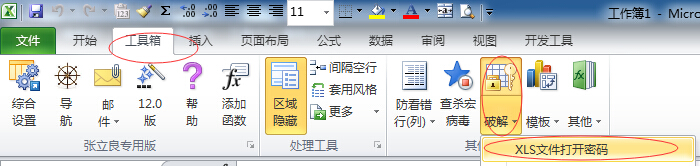
一、文件打开、修改密码
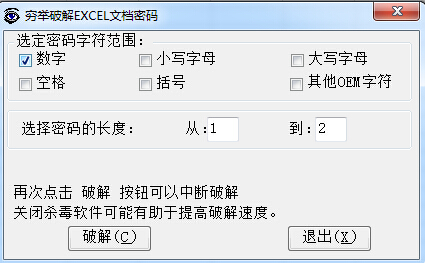
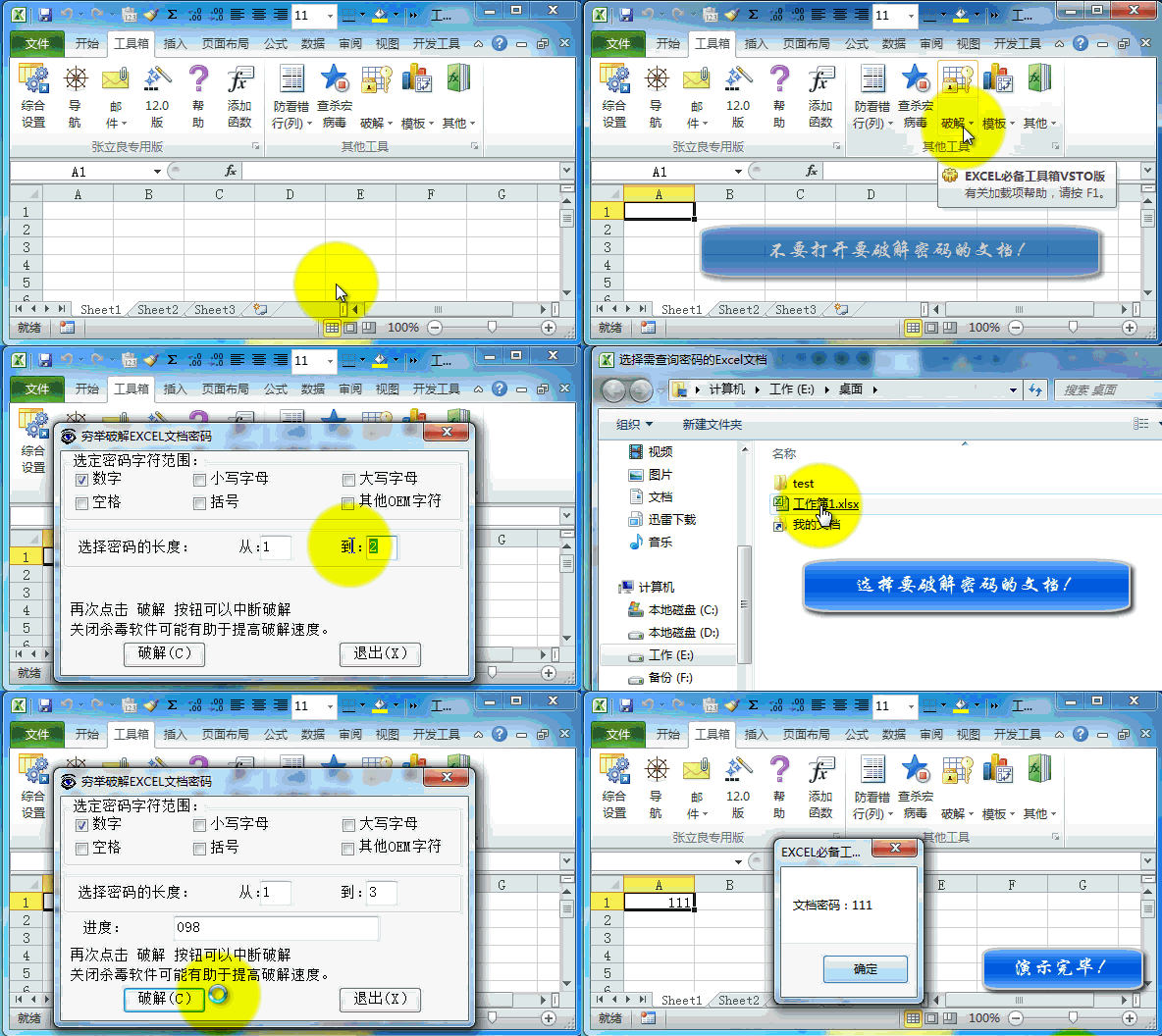
用“XLS文件打开密码”功能,可以用来测试遗忘的密码,当然,这个功能只是逐个测试,因此通常只适用于那些比较简单的密码。
动画演示:
二、获取工作表、工作簿保护密码
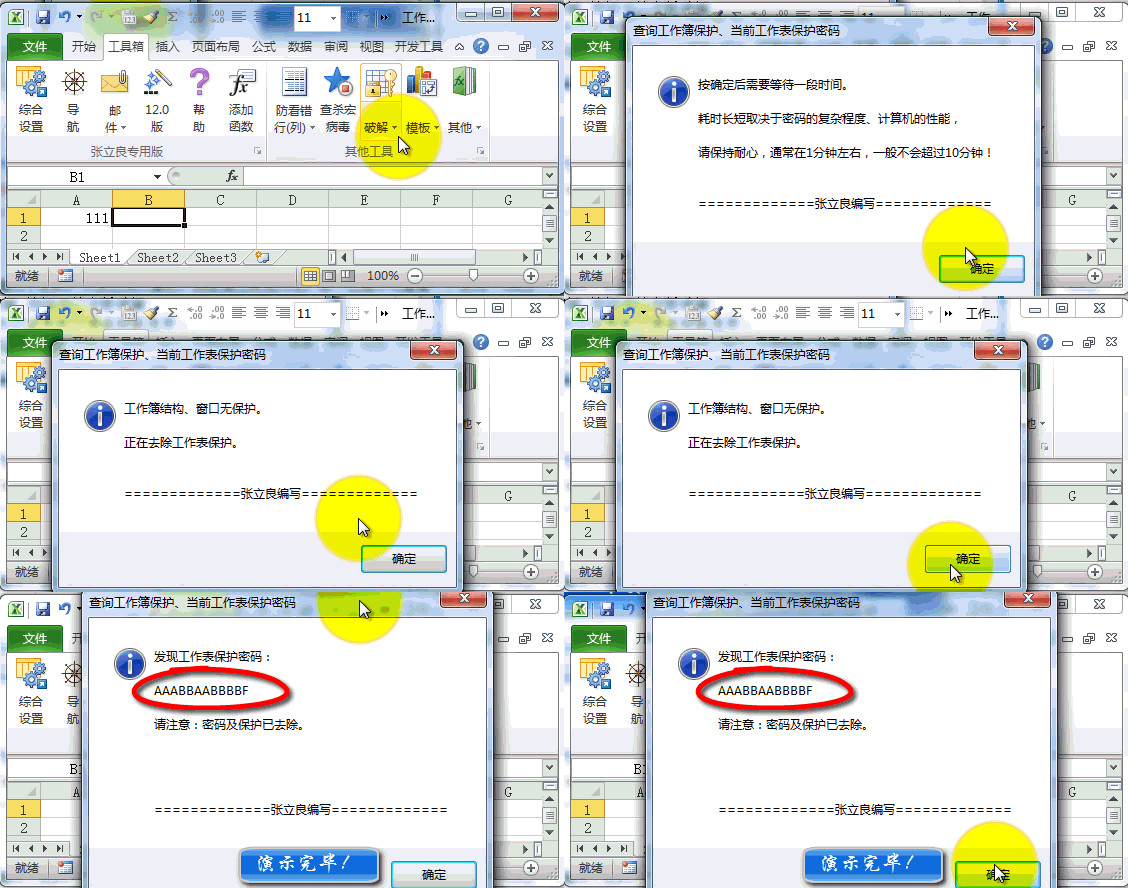
用“工作表保护密码”功能,可以快速查找已经设置的工作表、工作簿保护密码,而不论原密码多么复杂。
(适用于2000、2003、2007、2010、2013、2016在内的各个版本)
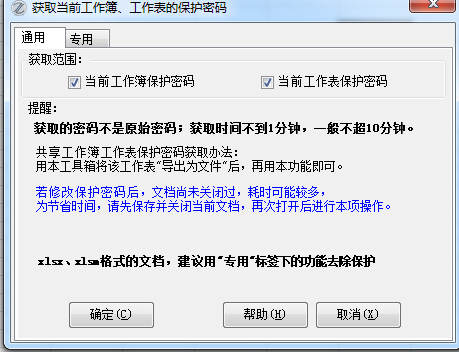
(12.98版改进:增加了进度条,可中途退出。
13.35版改进:获取的密码在窗口的文本框中显示,便于直接复制。)
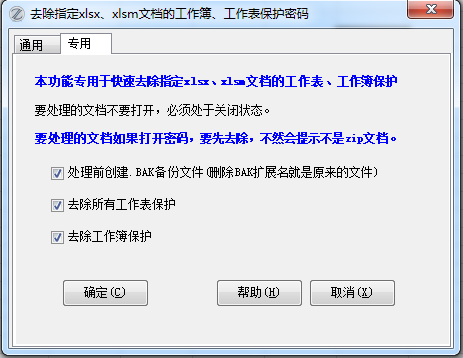
13.83版改进:增加了专用功能,为去除指定xlsx、xlsm文档的工作簿、工作表保护密码,提供了一个专门的快速方法。
三、VBA工程保护密码
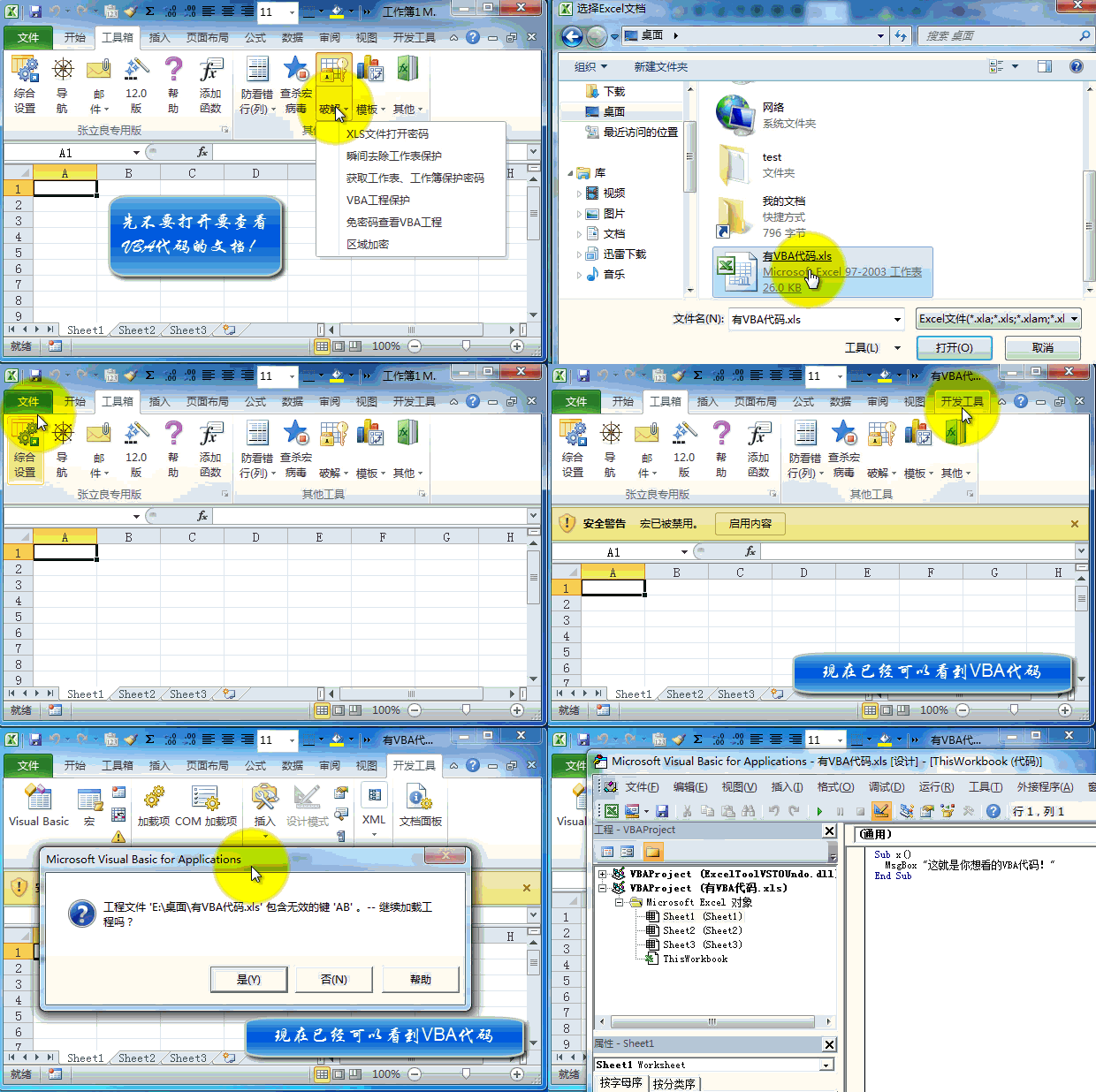
如果你在excel文档中编写了密码,不想让别人看到,或者通过其他方法,使“工程不可查看”,使用“VBA工程保护功能”能轻松去除或设置这种保护。
功能界面:
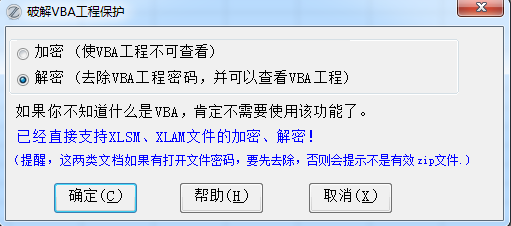
12.97版:VBA工程保护功能全面升级,直接支持XLSM、XLAM文件的VBA工程加密、解密!
(再也不用为看不到excel2007专用格式文档中的代码而发愁了)
14.13版改进:如果是因为用本功能进行反复加密、解密造成加密失败,增加了解决办法的提示:只需打开该文档,随便编辑一下VBA代码保存后,就可以用本功能重新加密了。
VBA工程保护解密的动画演示: