EXCEL必备工具箱传统版安装不成功解决方案


EXCEL必备工具箱,一款自带免费多标签的EXCEL工具箱,同时支持office和WPS,绝大部分操作可撤销。

官网:https://www.ahzll.top


EXCEL2000/2003用户只能安装EXCEL必备工具箱传统版,安装不成功可能有以下几种情况:


  原因1:安装了高版本的EXCEL必备工具箱。

  解决办法:请安装低于10.0版的工具箱,下载地址:https://www.ahzll.top/HELP/PAGE/blog_5488e3a90101eiwn.html


原因2:office绿色版、精简版不支持COM加载宏 

    解决办法:安装通常版本的office,不要安装绿色版、精简版。


  原因3、由于某次EXCEL出错,导致本工具箱受到牵连,被EXCEL禁用(目前反映最多的情况),或者被无意中屏蔽。(表现症状:以前能用工具箱,突然有一天发现不能用了)

解决办法:从EXCEL中取消对本工具箱的禁用。

  EXCEL 2000/2003版详细操作过程说明(特别感谢Martin.Zheng用户提供的方法)

(EXCEL 2007/2010/2013在加载项管理中进行处理,下面单独介绍。)

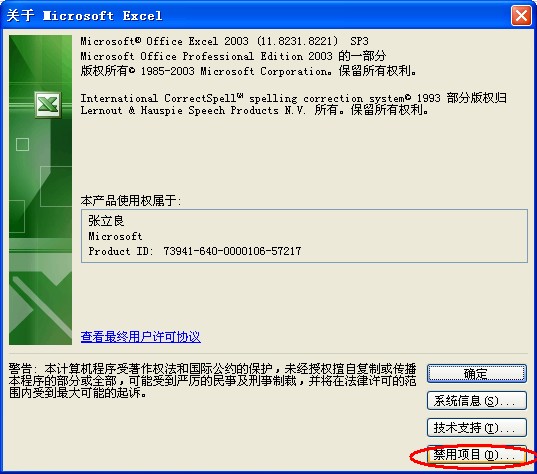
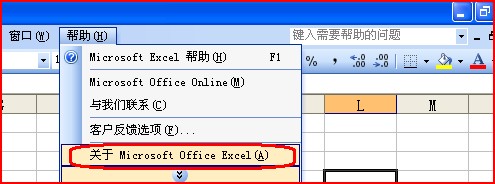
      在EXCEL中依次点击菜单:帮助、关于MicrosoftOffice Excel(A),如图:EXCEL必备工具箱--安装不成功的原因及解决方案

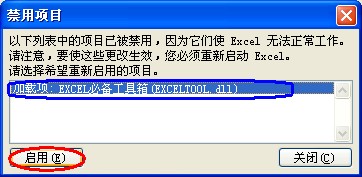
出现以下窗体,点击“禁用项目”

EXCEL必备工具箱--安装不成功的原因及解决方案

选中“EXCEL必备工具箱”,点击“启用(E)”即可。

然后关闭EXCEL,再次打开时,哈哈,本工具又回来了。

注意:不同excel版本出现的名称可能不出现“EXCEL必备工具箱”字样,只出现:EXCELTOOL.dll

如下图:
EXCEL必备工具箱--安装不成功的原因及解决方案


  在EXCEL2007/2010/2013中的处理方法:

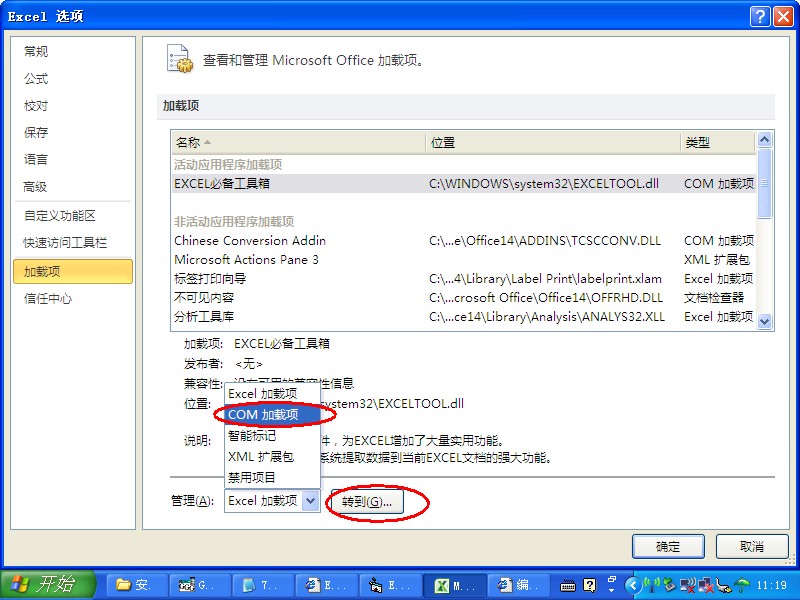
  首先进入EXCEL选项并进行加载项管理:

EXCEL必备工具箱--安装不成功的原因及解决方案
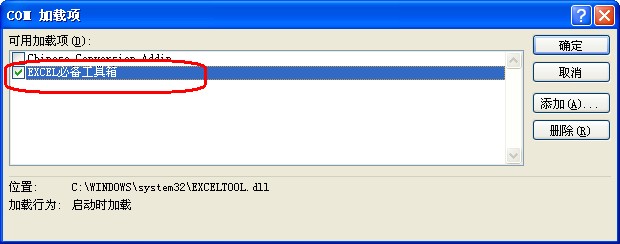
  请选择COM加载项,并点击“转到(G)...”,注意:不是点击“确定”,然后出现以下界面:

EXCEL必备工具箱--安装不成功的原因及解决方案

  勾上“EXCEL必备工具箱”,并点击确定即可。


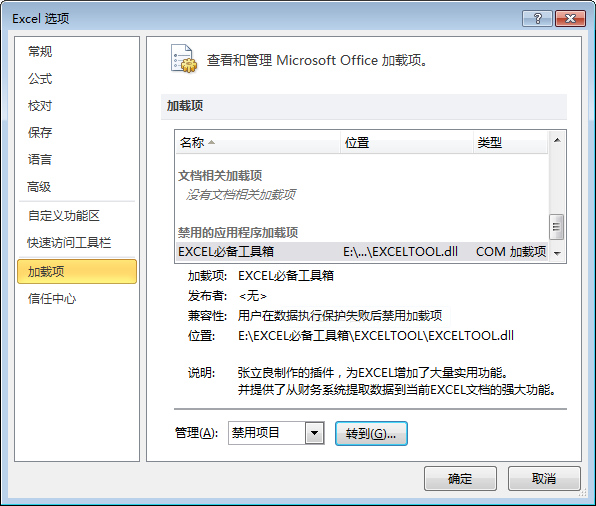
    一般情况下这样就可以解决问题了,但有时EXCEL非常顽固,那么必须强制“启用”才能恢复正常:

EXCEL必备工具箱--安装不成功的原因及解决方案
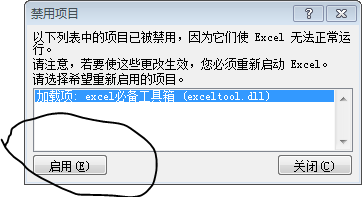
也是进行加载项管理,但这次是在“管理(A)”右边选择:禁用项目,然后点击“转到(G)...”,出现下面窗口:
EXCEL必备工具箱--安装不成功的原因及解决方案

选择EXCEL必备工具项,点击“启用(E)”

  原因4:在64位EXCEL,或者Win8,或者EXCEL2013下安装,不出现工具箱

    EXCEL必备工具箱从10.0开始采用VSTO制作,全面支持64位Office、win8、EXCEL2013,如果你的操作系统较新、office也是比较新的版本,则必须安装EXCEL必备工具箱10.0及以后版本。


原因5、由于AdodeReader7.0版、8.0版存在严重漏洞,导致office的COM组件被禁用而受到牵连

详情请参阅:https://www.ahzll.top/HELP/PAGE/blog_5488e3a90100cn08.html


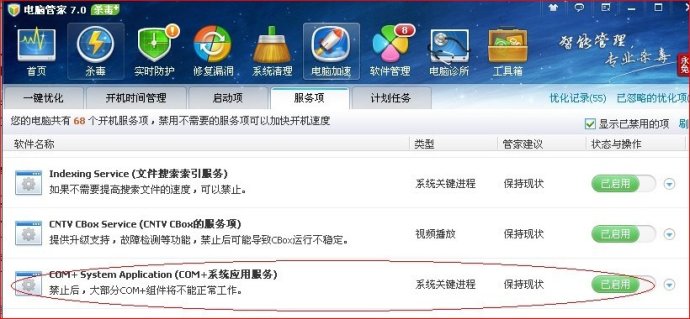
  原因6:人为禁用了COM加载项

(部分安装了QQ电脑管家的用户,有禁用com的优化方案,会导致com加载项被禁用,由于所有插件都是COM加载项,所以必须启用:

EXCEL必备工具箱--安装不成功的原因及解决方案


原因7:起先能够正常使用,后来不出现菜单(只存在EXCEL必备工具箱10.0以下版本)
  解决办法:可能是“停用”了本功能,依次点击:Windows的“开始”按钮、“程序”“EXCEL必备工具箱”菜单,点击“启用”。